
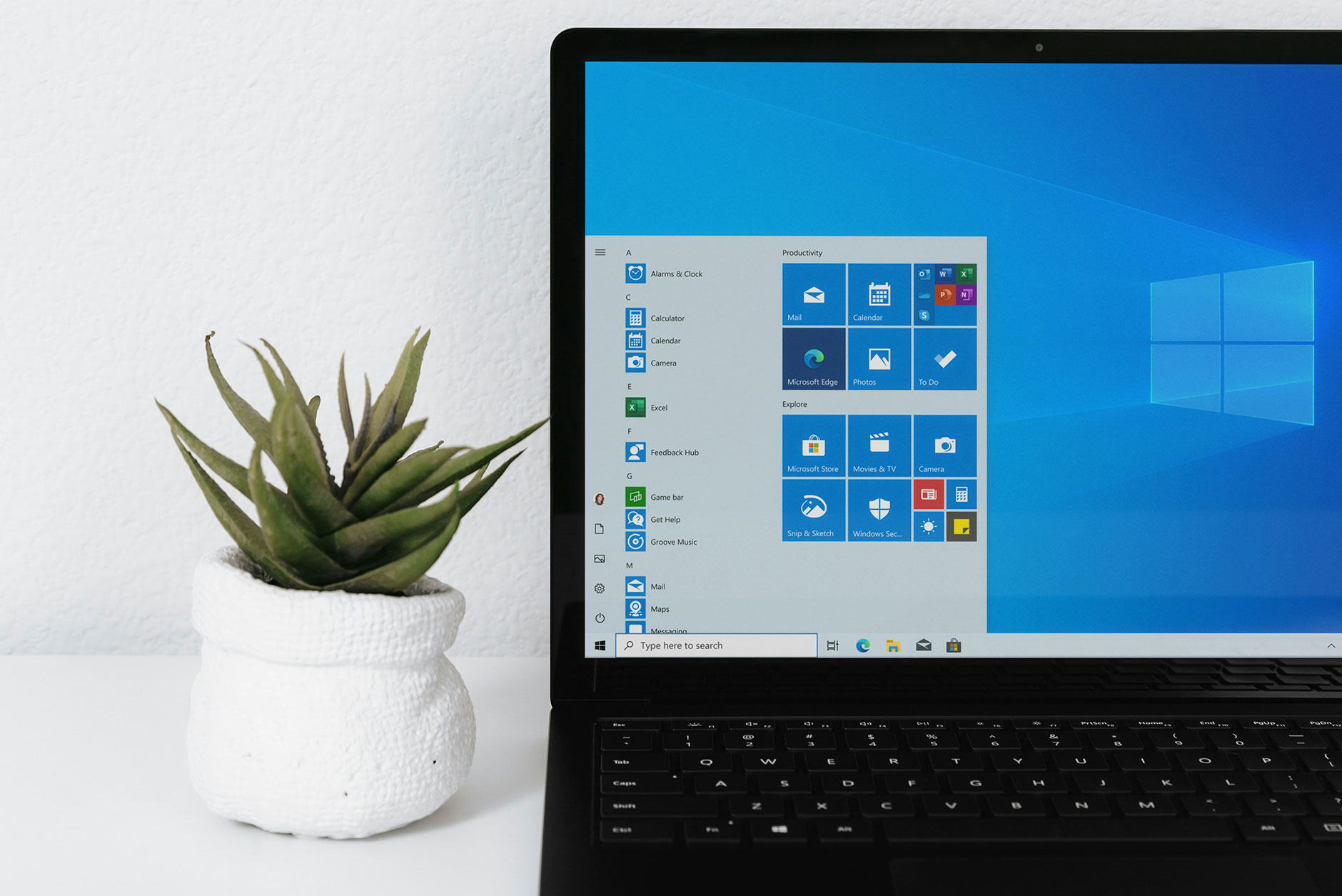
Pour enregistrer l’écran d’un PC sous Windows 10, commence par tester la Xbox Game Bar : elle est déjà intégrée au système et peut enregistrer une fenêtre avec le son du PC et, si besoin, le microphone. Le raccourci Windows + G ouvre ses commandes, tandis que Windows + Alt + R lance ou arrête directement la capture. Pour un tutoriel vidéo plus précis, avec une zone choisie, des annotations ou un montage simple, un logiciel dédié comme OBS Studio ou Snagit offre davantage de réglages.
Le bon outil dépend surtout de ce que tu veux montrer. Une démonstration rapide à un collègue ne demande pas la même préparation qu’une vidéo destinée à tes clients. Avant d’appuyer sur « Enregistrer », vérifie la fenêtre capturée, le niveau de l’audio système et le microphone : ces trois détails font souvent la différence entre une vidéo exploitable et une prise à refaire.
En bref
- La Xbox Game Bar convient aux captures rapides d’une application, sans installation supplémentaire.
- Pour une capture d’écran avec son, contrôle séparément le son de l’ordinateur et celui du microphone.
- OBS Studio est gratuit et plus réglable, mais demande un peu de configuration.
- Fais un essai court avant une réunion, une démonstration ou un enregistrement destiné à être partagé.
Enregistrement d’écran sur Windows 10 avec la Xbox Game Bar
La Xbox Game Bar porte un nom qui fait penser aux jeux vidéo, mais elle sert aussi à enregistrer des démonstrations de logiciels ou une présentation. Elle est incluse dans Windows 10 : pour une capture ponctuelle, c’est souvent le premier outil à essayer. Elle enregistre généralement l’application active plutôt que l’ensemble du bureau, une limite à connaître avant de préparer une démonstration avec plusieurs fenêtres.
Appuie sur Windows + G pour afficher la barre de jeu. Si Windows demande de confirmer qu’il s’agit d’un jeu, valide l’écran pour ouvrir les commandes. Dans le panneau de capture, sélectionne le bouton d’enregistrement, ou utilise directement Windows + Alt + R. Le même raccourci arrête la vidéo une fois la démonstration terminée.
Les vidéos sont habituellement enregistrées au format MP4 dans le dossier « Vidéos », puis « Captures ». Pour retrouver le fichier, ouvre l’Explorateur de fichiers et vérifie ce chemin. Le format MP4 se partage facilement par courriel ou sur une plateforme vidéo, mais pense à vérifier le poids du fichier si tu l’envoies en pièce jointe.
La Game Bar peut enregistrer le son de l’application et le microphone, selon les réglages audio affichés dans sa barre. Avant une prise importante, parle quelques secondes et vérifie le résultat : un micro désactivé ou un niveau trop faible se repère mieux sur un test que dans une vidéo de dix minutes. Pour un enregistrement simple, cette solution suffit ; pour capturer tout le bureau ou annoter l’image, ses limites se font vite sentir.
Réussir une capture vidéo Windows 10 avec le son
Une capture vidéo Windows 10 avec son peut enregistrer deux sources distinctes : le son produit par l’ordinateur et la voix captée par le microphone. Le premier, appelé audio système, comprend par exemple la lecture d’une vidéo ou les sons d’une application. Le second sert à commenter les actions à l’écran. Selon ton objectif, tu peux en activer un seul ou les deux.
Pour expliquer une manipulation à distance, la voix est souvent plus utile que les sons de notification. Coupe les alertes inutiles et ferme les applications qui pourraient afficher des messages privés. Si tu enregistres une réunion ou une conversation, préviens les participants et vérifie les règles applicables à la captation avant de partager le fichier.
Un cas courant : une commerçante veut montrer à son équipe comment modifier une fiche produit. Elle lance l’enregistrement, ouvre le logiciel de gestion et commente les étapes. Si le microphone est trop éloigné, la voix paraît faible ; si l’audio système est trop fort, elle devient difficile à entendre. Un essai de vingt secondes permet de régler le volume avant la vraie démonstration.
Pour limiter les reprises, prépare aussi l’écran. Ferme les onglets inutiles, désactive les notifications et place le curseur là où tu vas commencer. L’enregistrement ne corrige pas une démonstration confuse ; il la rend simplement plus visible. Quand le contenu concerne une plateforme sociale, distingue bien la démonstration technique de la récupération ou de la réutilisation d’images publiées par d’autres. Ce guide consacré aux vidéos Instagram peut aider à comprendre le sujet, mais les droits d’utilisation restent à vérifier avant toute republication.
OBS Studio, un enregistreur d’écran gratuit pour aller plus loin
Si la Game Bar ne capture pas ce dont tu as besoin, OBS Studio est un enregistreur d’écran gratuit qui permet de composer une scène avec plusieurs sources : une fenêtre, un écran, une webcam ou un micro. Cette liberté est utile pour créer un tutoriel vidéo où l’on voit à la fois le logiciel et la personne qui explique. En contrepartie, l’interface demande un peu de prise en main.
Dans OBS, commence par ajouter une source de capture, puis choisis la fenêtre ou l’écran à enregistrer. Ajoute ensuite une entrée audio pour le microphone et vérifie les indicateurs de niveau dans le mélangeur. Pour enregistrer le son de l’ordinateur, contrôle également la source de sortie audio. Fais un test et écoute-le : voir bouger un indicateur ne garantit pas que le son final soit équilibré.
OBS convient bien aux vidéos récurrentes, aux formations internes ou aux démonstrations avec webcam. Il est moins pratique pour une capture improvisée de quelques secondes. Pour une première vidéo, garde une configuration sobre : une seule fenêtre, une piste de voix claire et un format de sortie courant. L’ajout de scènes et de transitions peut attendre que le besoin se présente réellement.
Un logiciel plus simple peut être préférable si tu veux sélectionner une zone précise, couper le début d’une prise ou ajouter des flèches explicatives sans configurer une scène complète. Des outils comme Snagit proposent ce type de fonctions, généralement avec une période d’essai ou une licence payante. Le choix n’est donc pas « gratuit contre professionnel » : il s’agit surtout de savoir si le temps gagné justifie les options supplémentaires.
Quel logiciel de capture choisir selon ton usage ?
Avant d’installer un outil, formule le résultat attendu en une phrase. « Montrer où cliquer dans un logiciel » appelle une capture courte et lisible. « Produire une formation avec voix, webcam et plusieurs étapes » demande une solution plus complète. Cette question évite de passer une heure à régler un outil qui ne servira qu’une fois.
| Outil | Usage adapté | À garder en tête |
|---|---|---|
| Xbox Game Bar | Capture rapide d’une application avec audio | Options de cadrage et de montage limitées |
| OBS Studio | Enregistrement réglable avec plusieurs sources | Configuration initiale plus technique |
| Snagit ou outil équivalent | Tutoriel annoté et retouches simples | Les fonctions avancées peuvent être payantes |
Pour une TPE qui doit envoyer une explication interne de deux minutes, la Game Bar évite l’installation et les réglages superflus. Pour une vidéo de formation publiée régulièrement, OBS ou un logiciel de capture payant peut faire gagner du temps, notamment grâce à la gestion de la webcam et au montage de base. Ne choisis pas un outil sur la longueur de sa liste de fonctions : choisis-le sur les gestes qu’il te permet d’effectuer sans friction.
Au passage, une vidéo d’écran n’est pas toujours la meilleure réponse. Si le destinataire doit seulement retrouver un bouton, une capture fixe accompagnée d’une phrase peut être plus rapide à consulter. Pour une procédure avec plusieurs actions, la vidéo apporte le contexte, à condition de rester courte et de commenter les étapes utiles.
Quand l’enregistrement ne fonctionne pas : réglages à vérifier
Si Windows affiche un message indiquant que le PC ne répond pas aux exigences matérielles pour enregistrer des extraits, la Game Bar peut ne pas être disponible sur cette configuration. Vérifie aussi que l’enregistrement est activé dans les paramètres Windows, sous « Jeux », puis « Xbox Game Bar » ou les paramètres de capture selon la version installée.
Si le raccourci Windows + G ne fait rien, vérifie que la barre de jeu est activée et que le clavier n’a pas été reconfiguré par une autre application. Si la vidéo est muette, examine les sources audio et le périphérique sélectionné : un casque Bluetooth peut parfois devenir le périphérique d’entrée par défaut à la place du micro attendu.
Windows 10 n’est plus pris en charge par les mises à jour de sécurité standard depuis le 14 octobre 2025. La Xbox Game Bar peut rester utilisable sur un PC compatible, mais cette fin de support mérite d’être prise en compte pour la sécurité générale de la machine, surtout si elle sert à traiter des données professionnelles. Une capture d’écran ne remplace pas la mise à jour du système ni une politique de sauvegarde.
Enfin, vérifie le fichier créé avant de le transmettre : image, voix, son système et durée. Si tu partages une vidéo portant sur un réseau social, ce article sur l’enregistrement de contenus Instagram donne un point de départ pour distinguer les usages, mais une autorisation reste nécessaire lorsque tu diffuses le contenu d’autrui.
Questions fréquentes sur la capture d’écran vidéo sous Windows 10
Peut-on enregistrer l’écran de Windows 10 avec le son ?
Oui. La Xbox Game Bar peut enregistrer l’audio système et le microphone selon les réglages. Vérifie les deux sources avec un court essai avant une capture importante.
Où se trouve la vidéo enregistrée avec la Xbox Game Bar ?
Le fichier est généralement placé dans le dossier Vidéos, sous-dossier Captures. Il est enregistré au format MP4.
Quel enregistreur d’écran gratuit choisir ?
Pour une capture rapide d’une application, essaie d’abord la Xbox Game Bar. OBS Studio convient mieux si tu veux régler les sources, ajouter une webcam ou enregistrer des tutoriels récurrents.
Pourquoi mon microphone n’apparaît-il pas dans la vidéo ?
Vérifie que le micro est activé dans la barre de capture et que Windows utilise le bon périphérique d’entrée. Un enregistrement test permet de confirmer que la voix est audible.
