
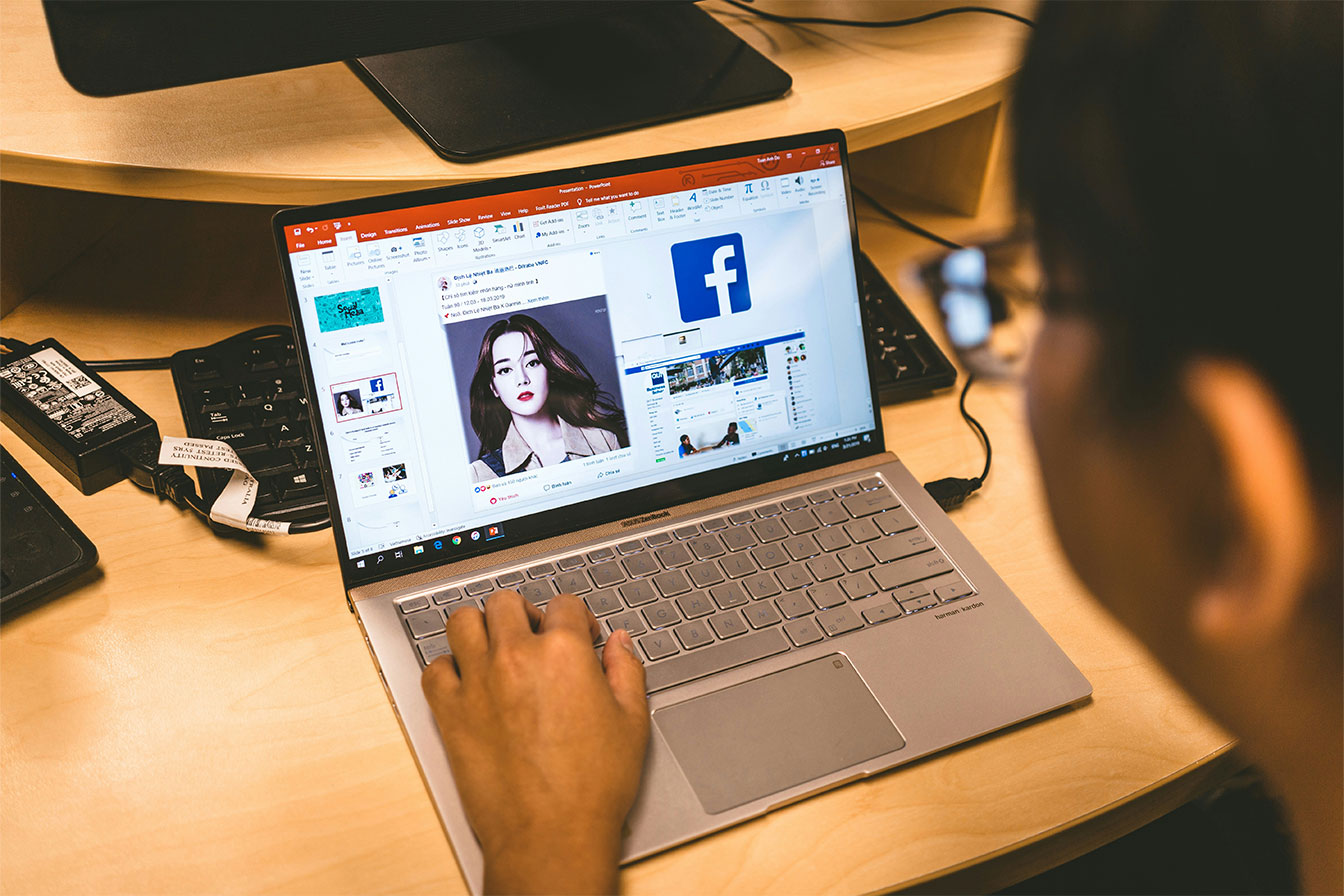
PowerPoint lourd ? Découvrez comment réduire efficacement le poids de vos présentations pour faciliter leur partage.
- Identifiez les éléments volumineux : images haute résolution, vidéos intégrées et polices personnalisées sont les principaux responsables du poids excessif.
- Utilisez la compression d’images intégrée qui peut réduire jusqu’à 60% du poids total sans dégradation visible (option 96 ppp pour l’affichage numérique).
- Préférez l’hébergement externe des vidéos via YouTube ou Vimeo plutôt que l’intégration directe.
- Optez pour des polices système standard comme Arial ou Calibri pour éviter d’alourdir votre fichier.
- Exploitez les fonctions de compression finale : « Compresser les médias » lors de l’enregistrement ou format ZIP avant partage.
Vous connaissez cette situation : votre présentation PowerPoint est prête, mais le fichier est tellement volumineux qu’il devient impossible à partager facilement. J’ai récemment rencontré ce problème lors d’une présentation stratégique pour un client du secteur vinicole. Mon fichier de 50Mo refusait obstinément de passer par mail, me forçant à trouver rapidement une solution. Après quelques manipulations, j’ai réduit sa taille de 70% sans sacrifier la qualité visuelle. Étudions ensemble les méthodes efficaces pour alléger vos présentations PowerPoint.
Comprendre le poids d’une présentation PowerPoint
Avant de compresser un fichier PowerPoint, il est essentiel de comprendre ce qui contribue à son poids excessif. Les présentations volumineuses deviennent particulièrement problématiques lors du partage par email, où les limitations sont généralement entre 10 et 25 Mo selon les fournisseurs.
Les principaux éléments qui alourdissent une présentation sont :
- Images et photos en haute résolution
- Vidéos intégrées
- Animations complexes
- Polices personnalisées incorporées
- Grand nombre de diapositives
L’identification des éléments volumineux constitue la première étape pour réduire efficacement le poids. L’analyse de la taille des différents composants vous permettra de cibler prioritairement les éléments les plus lourds. Sur mon poste de travail périgourdin, j’utilise fréquemment l’outil intégré de PowerPoint pour visualiser ces informations avant d’entamer le processus de compression.
Pour vérifier la taille des médias intégrés, accédez à l’onglet « Fichier », puis « Informations ». Vous y trouverez une section « Taille et performances » qui détaille les médias occupant le plus d’espace dans votre présentation.
| Élément | Impact sur le poids | Solution de compression |
|---|---|---|
| Images | Très élevé | Compression d’images intégrée |
| Vidéos | Extrêmement élevé | Hébergement externe (YouTube, Vimeo) |
| Polices | Modéré | Utilisation de polices système |
| Animations | Faible à modéré | Simplification des effets |

Optimiser les images pour réduire le poids
Les images constituent généralement la principale source de volume dans un fichier PowerPoint. Lors de ma présentation pour le domaine viticole, j’avais intégré des photos haute résolution de leurs vignobles qui à elles seules représentaient 60% du poids total.
PowerPoint offre une fonctionnalité intégrée de compression d’images extrêmement efficace. Pour l’utiliser :
- Sélectionnez une image dans votre présentation
- Accédez à l’onglet « Format de l’image »
- Cliquez sur « Compresser les images »
- Sélectionnez la résolution souhaitée (96 ppp pour l’affichage à l’écran est généralement suffisant)
- Cochez « Appliquer uniquement à cette image » ou décochez pour traiter toutes les images
Cette méthode peut réduire considérablement la taille de votre fichier sans dégradation visible lors des présentations numériques. Lorsque la qualité maximale n’est pas essentielle, optez pour l’option « E-mail (96 ppp) » qui offre un excellent compromis.
Une autre approche consiste à compresser vos images avant même de les intégrer dans PowerPoint. Des outils comme Adobe Photoshop ou même des alternatives en ligne permettent d’optimiser vos visuels en amont. Cette étape préliminaire fait partie de ma routine de préparation pour chaque présentation professionnelle importante.

Gérer efficacement les vidéos et les polices
Les vidéos intégrées représentent une part considérable du poids d’une présentation. Pour optimiser ce contenu, plusieurs options s’offrent à vous.
La méthode la plus efficace consiste à héberger vos vidéos sur des plateformes externes comme YouTube ou Vimeo, puis à les intégrer via un lien. Cette approche réduit drastiquement la taille du fichier, mais nécessite une connexion internet lors de la présentation.
Si l’intégration directe est nécessaire, compressez vos vidéos avant de les ajouter à votre présentation. Des formats comme MP4 avec le codec H.264 offrent un bon équilibre entre qualité et taille. J’utilise régulièrement ce format pour mes présentations professionnelles au sein de mon agence, particulièrement lorsque je sais que mes clients disposeront d’équipements performants pour la lecture.

Concernant les polices, chaque police personnalisée incorporée augmente significativement le poids du fichier. Pour alléger votre présentation :
Privilégiez les polices système standard qui sont disponibles sur la plupart des ordinateurs (Arial, Calibri, Times New Roman). Lors de mes présentations aux entrepreneurs locaux du Périgord, j’utilise systématiquement des polices universelles pour éviter tout problème de compatibilité.
Si vous devez absolument utiliser une police personnalisée, limitez-vous à une ou deux variantes (normal et gras par exemple) plutôt que d’intégrer toute la famille de polices.
Sauvegarder et partager votre PowerPoint allégé
Une fois les optimisations internes effectuées, plusieurs méthodes permettent de finaliser la compression et le partage de votre présentation.
La fonction « Enregistrer sous » de PowerPoint offre des options de compression. En sélectionnant « Outils » puis « Compresser les médias » lors de l’enregistrement, vous pouvez réduire davantage la taille des éléments multimédias.
Pour une compression maximale avant partage, l’utilisation du format ZIP représente une solution simple et efficace. Sur Windows, faites un clic droit sur le fichier et sélectionnez « Envoyer vers > Dossier compressé ». Sur Mac, utilisez un clic droit et « Compresser ».
Les services de partage de fichiers comme OneDrive, Dropbox ou WeTransfer constituent également d’excellentes alternatives pour transmettre des présentations volumineuses. Pendant mes déplacements entre Périgueux et Bordeaux pour rencontrer mes clients, je m’appuie régulièrement sur ces plateformes pour partager des fichiers importants avant les réunions.

Si vous travaillez fréquemment sur des présentations collaboratives, envisagez d’utiliser la version en ligne de PowerPoint. Cette solution permet de partager simplement un lien vers la présentation sans se soucier de sa taille, tout en offrant des fonctionnalités de collaboration en temps réel que j’utilise quotidiennement avec mon équipe répartie entre notre bureau principal et nos consultants en télétravail.
