

Google Docs permet de créer des pages de garde professionnelles qui transforment l’impact visuel de vos documents.
- Utilisez les modèles préconçus accessibles via « Insertion > Page de couverture » pour un résultat rapide et professionnel
- Créez une page personnalisée en organisant stratégiquement titre, sous-titre, logo et coordonnées pour une identité visuelle distinctive
- Optimisez avec une pagination intelligente et environ 30-40% d’espace vide pour une meilleure lisibilité
- Respectez votre charte graphique pour renforcer la cohérence visuelle qui impressionne clients et partenaires
Créer une page de garde professionnelle sur Google Docs peut transformer complètement l’apparence de vos documents. L’an dernier, lors d’une présentation cruciale pour un client du secteur viticole du Périgord, j’ai compris l’importance d’une première impression soignée. Le document technique que j’avais préparé manquait cruellement d’impact visuel jusqu’à ce que j’ajoute une page de garde élégante qui a immédiatement capté l’attention. Tout au long de ce texte, je vous guide pas à pas pour réaliser facilement votre propre page de garde et donner une allure professionnelle à tous vos documents.
Choisir un modèle préconçu pour votre page de garde
La méthode la plus rapide pour créer une page de garde attrayante consiste à utiliser les modèles intégrés de Google Docs. Cette fonctionnalité peu connue m’a sauvé à de nombreuses reprises, notamment lors de réunions improvisées avec des entrepreneurs locaux pressés par le temps.
Pour accéder aux modèles de page de garde, ouvrez votre document Google Docs puis suivez ces étapes :
- Cliquez sur le menu « Insertion » dans la barre d’outils supérieure
- Sélectionnez « Page de couverture » dans le menu déroulant
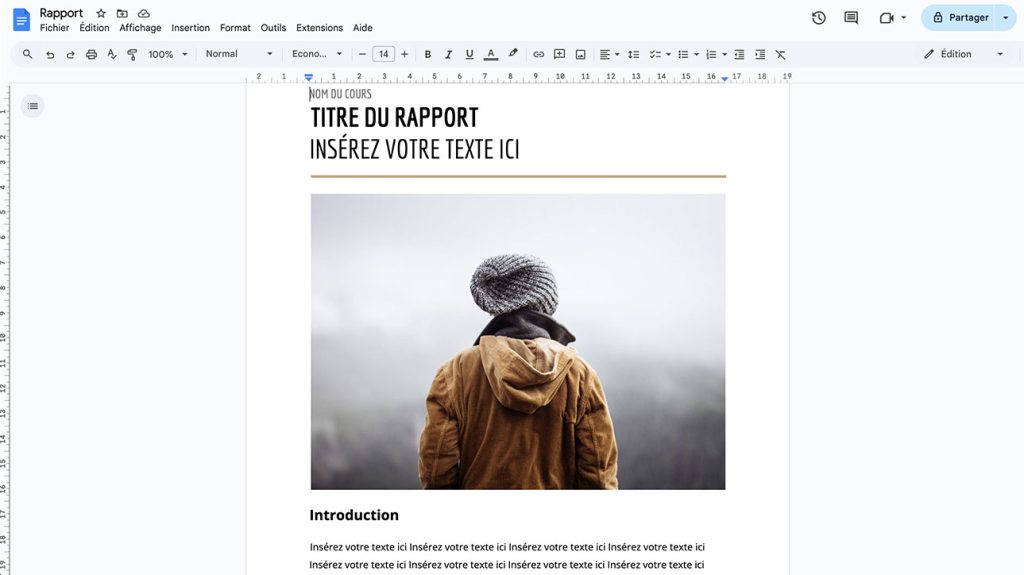
- Choisissez parmi la galerie de modèles proposés (académique, professionnel, créatif…)
- Personnalisez le modèle en remplaçant les textes par vos informations
- Ajustez les couleurs et la typographie selon votre identité visuelle
Les modèles préconçus offrent un excellent point de départ pour créer rapidement une page de garde professionnelle sans compétences particulières en design. J’apprécie particulièrement les options « Spearmint » et « Coral » qui fonctionnent parfaitement pour des documents d’entreprise tout en apportant une touche de modernité.
Un avantage majeur de cette approche est la cohérence visuelle. Les modèles sont conçus par des professionnels qui ont veillé à l’équilibre des éléments, l’harmonie des couleurs et la lisibilité. Cette cohérence graphique renforce considérablement l’impact de vos documents auprès des partenaires et clients potentiels, un détail qui fait souvent la différence dans un marché concurrentiel.
Créer une page de garde personnalisée sans modèle
Pour ceux qui préfèrent un contrôle total sur leur design, la création d’une page de garde sans modèle reste une excellente option. Cette méthode m’a permis de développer une identité visuelle distinctive pour mes présentations lors des forums économiques locaux où je représente mon agence.
Voici comment procéder pour créer votre page de garde personnalisée :
Commencez par positionner votre curseur au début du document. Si vous souhaitez insérer une page de garde dans un document existant, placez simplement le curseur au tout début et insérez une nouvelle page via « Insertion » > « Saut » > « Saut de page ».
L’organisation efficace des éléments visuels est essentielle pour une page de garde réussie. Je recommande de structurer votre page avec les éléments suivants :
| Élément | Positionnement recommandé | Fonction |
|---|---|---|
| Titre principal | Centre ou tiers supérieur | Identification immédiate du sujet |
| Sous-titre | Sous le titre principal | Précisions sur le contenu |
| Logo/Image | Haut ou centre de la page | Identité visuelle et impact graphique |
| Informations d’auteur | Bas de page | Attribution et contact |
| Date | Avec les informations d’auteur | Référence temporelle |
Pour ajouter une touche professionnelle, utilisez l’outil « Insertion » > « Image » pour intégrer votre logo ou une illustration pertinente. L’équilibre entre texte et éléments visuels transforme radicalement l’impression laissée par votre document dès la première page, une stratégie que j’applique systématiquement pour mes clients du secteur touristique de la région.

Astuces pour optimiser votre page de garde
Au fil des projets réalisés pour différents secteurs d’activité, j’ai développé quelques techniques pour rendre mes pages de garde véritablement efficaces. Ces astuces peuvent sembler mineures mais font toute la différence entre un document amateur et une présentation professionnelle.
La pagination intelligente constitue un détail souvent négligé mais crucial pour les documents professionnels. Pour éviter que votre page de garde ne soit numérotée, suivez ces étapes :
- Placez le curseur sur votre deuxième page (après la page de garde)
- Allez dans « Insertion » > « Numéro de page »
- Sélectionnez votre style de numérotation préféré
- Cochez l’option « Commencer la numérotation à partir de cette page »
Jouer avec les styles de paragraphe permet d’établir une hiérarchie visuelle claire. Pour un titre percutant, utilisez le menu déroulant des styles de texte et sélectionnez « Titre » ou « Titre 1 ». Cela appliquera automatiquement une police et une taille adaptées tout en maintenant la cohérence avec le reste du document.
Lors de la conception de mon dernier webinaire sur les stratégies digitales pour les commerçants locaux, j’ai découvert qu’une page de garde efficace contient idéalement entre 30% et 40% d’espace vide. Ce « blanc » n’est pas du gaspillage mais un élément de design essentiel qui permet à l’œil de respirer et met en valeur les informations importantes.
Enfin, n’hésitez pas à utiliser les couleurs stratégiquement. Si votre entreprise dispose d’une charte graphique, reprenez ces teintes pour renforcer votre identité visuelle. Sur Google Docs, personnalisez facilement les couleurs via l’icône « A » dans la barre d’outils pour modifier la couleur du texte ou le menu Format > Paragraphe > Options de bordure pour les éléments graphiques.
