
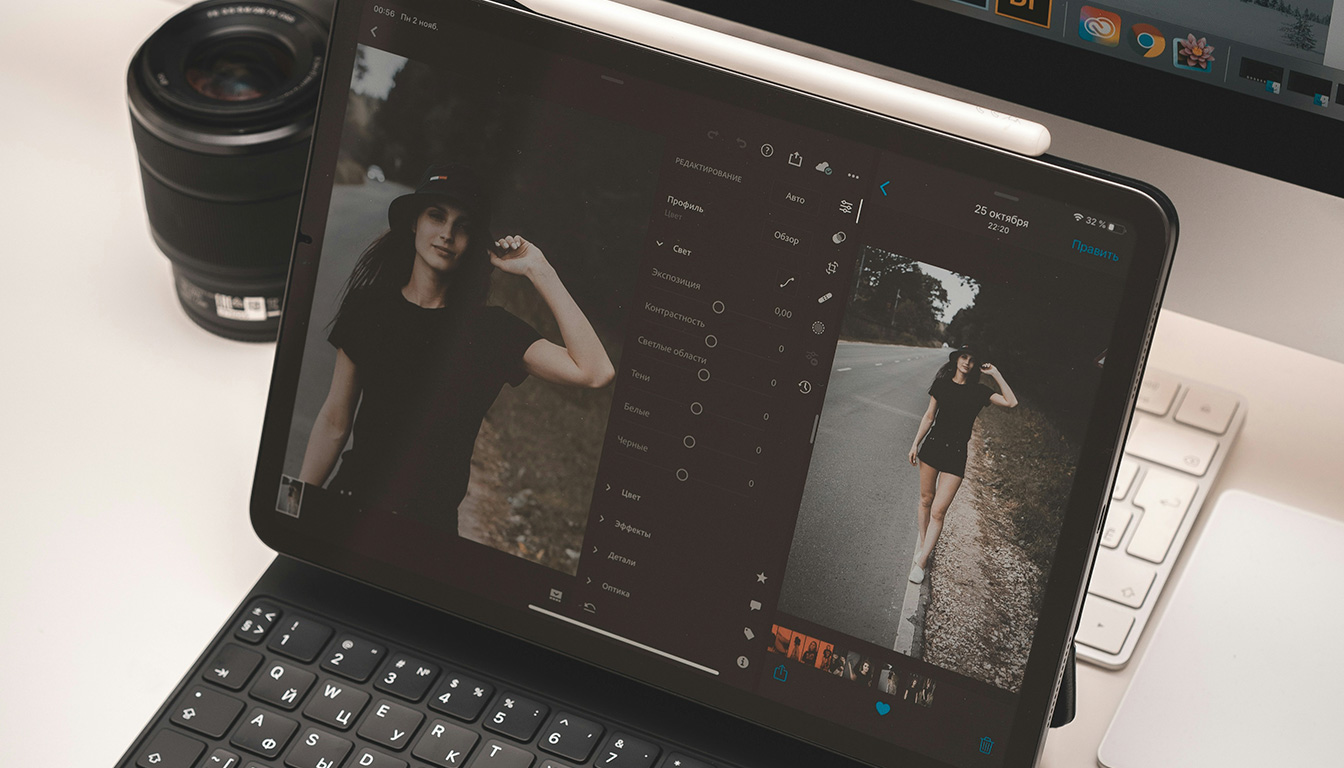
Photopea s’est imposé discrètement comme l’outil que beaucoup attendaient sans le formuler clairement : un éditeur d’images en ligne, proche de Photoshop dans l’interface et les fonctionnalités, mais gratuit, sans installation ni abonnement Adobe. En quelques clics dans un navigateur, on ouvre un format PSD, on modifie des calques, on corrige une photo, puis on exporte un visuel prêt pour le web ou l’impression légère. Pour une TPE, un indépendant ou une collectivité locale, cette promesse change la donne : plus besoin de licence lourde pour un simple post Instagram ou une affiche associative.
Dans le quotidien d’une petite structure, un outil de retouche ne sert pas seulement à « faire joli ». Il permet de réagir vite : adapter un visuel fourni par un graphiste, corriger un tarif avant impression, redimensionner une bannière, décliner un modèle sur plusieurs formats. C’est exactement sur ce terrain que Photopea se positionne. L’interface utilisateur reprend les repères connus des habitués de Photoshop, tout en restant accessible à quelqu’un qui découvre la création visuelle. L’outil tourne sur la plupart des navigateurs modernes, y compris sur des machines modestes ou partagées, ce qui convient bien aux réalités des bureaux et boutiques en région.
Derrière cette simplicité apparente, la logique est assez claire : concentrer l’essentiel des fonctionnalités utilisées dans 80 à 90 % des cas, et laisser de côté les modules ultra poussés qui parlent surtout aux studios graphiques ou aux grandes agences. Résultat, Photopea devient une sorte de couteau suisse numérique : assez précis pour travailler proprement avec des fichiers clients en format PSD, assez léger pour être lancé sur un vieux PC au comptoir d’un magasin. La question qui flotte alors dans beaucoup d’esprits est simple : peut-on vraiment parler de remplacement Photoshop, ou plutôt d’un compagnon malin à garder sous la main ?
En bref
- Photopea est un éditeur d’images en ligne gratuit qui ressemble beaucoup à Photoshop, sans installation ni création de compte.
- Il ouvre et enregistre les formats PSD avec calques, styles et textes, ce qui facilite le travail avec des graphistes équipés de la suite Adobe.
- Pour la majorité des besoins quotidiens (réseaux sociaux, affiches simples, visuels web), ses fonctionnalités couvrent largement le terrain.
- L’interface utilisateur peut intimider un grand débutant, et la version gratuite affiche une bannière publicitaire sur le côté.
- Pour les pros qui exploitent l’IA avancée, les plugins ou les automatisations, Photopea reste un complément, pas un remplacement total de Photoshop.
Avis Photopea : un éditeur d’images en ligne taillé pour le quotidien des petites structures
Quand une petite agence, un restaurant ou une association cherche un éditeur d’images, la question n’est jamais « quel est le logiciel le plus complet du marché ? ». La vraie question ressemble plutôt à : « avec quoi l’équipe peut modifier un visuel rapidement, sans galérer, sans exploser le budget, et sans dépendre d’une seule personne ? ». Photopea apporte une réponse étonnamment solide à ce besoin très concret.
L’application fonctionne entièrement en ligne. Il suffit de taper l’URL dans le navigateur pour se retrouver face à une interface proche de Photoshop : barre d’outils à gauche, gestion des calques à droite, propriétés au centre. Pour une équipe qui a déjà vu passer des captures d’écran d’Adobe, les repères se trouvent en quelques minutes. Pour les autres, il existe une petite phase de découverte, mais l’organisation générale reste logique : on ouvre une image, on ajoute un texte, on enregistre.
Une caractéristique appréciée sur le terrain concerne la gestion des fichiers clients. Quand un graphiste livre une maquette en format PSD, beaucoup de structures se retrouvent coincées : elles peuvent à peine ouvrir le fichier sans licence Adobe. Avec Photopea, ces mêmes fichiers s’ouvrent directement dans le navigateur, avec les calques, les masques, les effets de textes encore éditables. Modifier une date sur une affiche, remplacer une photo, adapter un prix devient un geste interne, sans devoir relancer le prestataire pour un détail.
Autre point souvent remonté par des commerçants ou offices de tourisme : la question du matériel. Tous n’ont pas un ordinateur récent dédié au graphisme. Photopea tourne pourtant correctement sur des configurations modestes, tant que le navigateur est à jour. Des tests réalisés sur des PC de caisse, des portables d’appoint ou des postes en mairie montrent que, pour des fichiers de taille raisonnable, l’expérience reste agréable. On n’est évidemment pas sur la fluidité d’une station de travail graphique, mais suffisamment pour préparer des visuels réseaux sociaux, des bandeaux de site ou des flyers simples.
L’accès gratuit joue enfin un rôle déterminant. Beaucoup de TPE n’ont pas envie de multiplier les abonnements pour chaque poste de travail. Photopea fonctionne sans création de compte, avec une bannière publicitaire sur le côté. Ceux qui veulent supprimer cette colonne peuvent opter pour un petit abonnement mensuel, bien plus léger que le tarif d’une licence Photoshop. Cette souplesse rassure : on peut tester l’outil sans friction, puis décider plus tard d’éventuelles options payantes.
Pour toutes ces raisons, Photopea s’inscrit déjà dans le quotidien de nombreux freelances, associations et PME, qui l’utilisent comme outil de base ou comme solution de secours. La clé, c’est ce mélange entre accessibilité immédiate et compatibilité professionnelle. Tant que les besoins restent raisonnables, on obtient un très bon équilibre entre confort de travail et maîtrise des coûts.
Un cas typique : la petite enseigne locale qui gagne en autonomie graphique
Imaginons une boutique de prêt-à-porter dans une ville moyenne. Le logo et la charte graphique ont été réalisés par une graphiste freelance, qui a livré les fichiers sources en format PSD. Pendant des mois, chaque modification de visuel passe par elle : changement d’horaire, nouvelle vitrine, opération spéciale. Résultat, délais et petits coûts s’accumulent, parfois juste pour deux mots à corriger.
En basculant sur Photopea, l’équipe de la boutique ouvre directement ces fichiers dans le navigateur. La responsable peut modifier la date d’un événement, adapter une couleur de fond, exporter en JPEG pour Instagram ou en PDF léger pour une impression express chez un imprimeur local. La graphiste reste là pour les créations majeures, mais le magasin gagne une marge d’action sur les tâches répétitives. Ce simple changement améliore la réactivité de la communication, sans remettre en cause le travail du prestataire.
Ce type de scénario revient souvent dans les discussions avec les petites structures : un prestataire pose la base, puis l’équipe interne prend le relais pour l’exploitation courante. Photopea se glisse parfaitement dans ce schéma. L’outil ne remplace pas un studio graphique, mais il évite de bloquer toute l’organisation sur un point de détail. C’est là que cet éditeur d’images en ligne marque vraiment des points dans la vie réelle.
Fonctionnalités de Photopea : ce que l’on peut faire concrètement avec cet outil de retouche gratuit
Dès que l’on commence à cliquer un peu partout dans l’interface utilisateur, on comprend que Photopea n’est pas un jouet. Les barres d’outils, les menus, les panneaux rappellent un logiciel de bureau complet. Pour ne pas se perdre, mieux vaut partir des usages concrets : retoucher une photo, composer un visuel, adapter un modèle, gérer un montage avec plusieurs éléments.
Le cœur du travail repose sur les calques. On peut empiler des images, des blocs de texte, des formes vectorielles, puis contrôler la transparence, les modes de fusion, les masques. Pour un visuel de réseau social, par exemple, on place la photo de fond sur un premier calque, on ajoute un aplat semi-transparent au-dessus, puis on superpose un texte avec ombre portée. Cette logique sera très familière à quelqu’un qui a déjà utilisé Photoshop, et reste abordable pour un débutant accompagné d’un tutoriel vidéo.
Sur la partie retouche photo, Photopea couvre les besoins courants : correction de la luminosité, du contraste, des niveaux, de la balance des couleurs. Les outils de sélection, de remplissage et de tampon permettent de nettoyer un visuel, de supprimer un élément gênant, ou de retoucher un petit défaut. Pour une TPE ou une collectivité, cela suffit largement à préparer des images propres pour un site vitrine, un catalogue PDF ou une newsletter.
Un point souvent apprécié par les créateurs de contenu concerne les textes. Photopea gère les calques de texte avec une palette typographique correcte : choix de police, graisse, interligne, alignement, avec possibilité de charger des typographies personnalisées quand la licence le permet. Créer un titre accrocheur pour une campagne Facebook, ajuster un slogan sur une bannière ou décliner plusieurs versions d’un message se fait rapidement, sans repasser par un logiciel dédié.
Pour l’export, l’outil s’adapte assez bien aux contraintes du web et du print léger. On peut enregistrer au format PNG, JPEG, WebP, PDF, SVG, ainsi que conserver un format PSD complet pour reprendre le travail plus tard. Les options de compression permettent de trouver un bon compromis entre poids et qualité, essentiel pour les sites qui chargent lentement ou les emails avec pièces jointes.
La force de Photopea tient aussi à sa position intermédiaire entre un Canva ultra guidé et un Photoshop débordant d’options. On n’y trouve pas toutes les dernières fonctions d’IA générative d’Adobe, ni l’écosystème de plugins spécialisé, mais on évite aussi la sensation de « tunnel » imposé par des modèles trop rigides. Photopea laisse une vraie liberté de composition, tout en restant accessible à des profils non graphistes.
Les fonctions qui font vraiment gagner du temps au quotidien
Au-delà de la liste des outils, certaines fonctionnalités se révèlent particulièrement utiles dans le quotidien d’une petite structure ou d’un freelance. La première, c’est la possibilité d’ouvrir directement des maquettes PSD trouvées sur des banques de modèles. De nombreux packs de templates pour Instagram, affiches ou présentations sont disponibles sur des plateformes spécialisées, souvent au format Photoshop. Avec Photopea, ces ressources deviennent immédiatement exploitables, même sans licence Adobe.
La deuxième concerne la gestion des formats. Beaucoup d’utilisateurs jonglent encore entre plusieurs logiciels juste pour convertir une image, enlever un fond blanc, ou exporter en SVG. Photopea regroupe ces besoins dans une seule interface. Par exemple, une association peut importer le logo fourni par son imprimeur, l’exporter en PNG transparent pour son site, puis préparer une version réduite pour les signatures mail, le tout en quelques manipulations.
Enfin, la fonction de suppression ou d’isolement de l’arrière-plan aide beaucoup pour les produits e-commerce artisanaux ou les catalogues de services. On photographie un produit sur un fond simple, on détoure le sujet avec les outils de sélection, on place le résultat sur un fond coloré ou neutre. Ce genre de tâche, autrefois réservée à un graphiste dédié, devient réalisable en interne par quelqu’un de motivé qui suit deux ou trois tutoriels ciblés.
Photopea vs Photoshop : comparaison honnête pour choisir le bon outil en 2026
Dès qu’un éditeur d’images en ligne ressemble à Photoshop, la question revient systématiquement : peut-il vraiment servir de remplacement Photoshop ? La réponse dépend surtout du profil et des priorités. Entre un studio créatif qui vit de la production graphique et une petite entreprise qui met à jour ses visuels tous les quinze jours, les attentes n’ont rien à voir.
Côté interface utilisateur, la parenté est évidente. Pour quelqu’un déjà habitué à Photoshop, la transition vers Photopea est rapide. Les menus, les raccourcis principaux, la logique des calques et des masques se retrouvent presque à l’identique. À l’inverse, un débutant complet pourra tout autant se sentir perdu dans Photoshop que dans Photopea. Dans ce cas, la clé sera plutôt l’accompagnement, via des tutoriels ciblés ou des modèles prêts à l’emploi.
Sur le plan des fonctionnalités, Photoshop garde une nette avance dès que l’on parle d’IA intégrée, de retouche de très haut niveau, de gestion colorimétrique pour l’impression, ou de workflows complexes. Automatisations, scripts, plugins spécialisés, intégration profonde avec les autres outils Adobe : tout cela forme un écosystème pensé pour les studios et agences dont c’est le coeur de métier. Photopea, de son côté, propose un socle solide suffisant pour environ 80 à 90 % des usages courants, sans prétendre couvrir le spectre complet.
Le sujet du prix change radicalement la discussion pour les TPE et indépendants. Un abonnement Photoshop seul représente un coût récurrent non négligeable, surtout si l’outil n’est pas utilisé tous les jours. Photopea, gratuit avec publicité, ou peu onéreux en version premium, réduit cette barrière d’entrée à presque rien. Pour beaucoup de structures, cela suffit à faire pencher la balance, au moins pour une phase de test ou pour équiper plusieurs postes occasionnels.
Autre différence, moins visible mais très concrète sur le terrain : l’installation. Photoshop reste un logiciel local, à mettre à jour, avec des prérequis matériels et des questions de licences par poste ou par utilisateur. Photopea se contente d’un navigateur à jour. Sur des infrastructures hétérogènes, avec des postes partagés ou des ordinateurs administrés par une DSI, cette simplicité vaut souvent plus qu’une longue liste de fonctions exotiques.
En résumé, parler de « duel » pur entre les deux outils n’a pas beaucoup de sens. On est plutôt face à deux réponses à des contextes différents. Photoshop reste l’arme lourde des studios, alors que Photopea s’adresse en priorité à tous ceux qui ont besoin d’un bon outil de retouche polyvalent, rapide à lancer, facile à déployer et économique.
Tableau de comparaison Photopea / Photoshop pour décider vite
Pour y voir plus clair, voici une synthèse des écarts clés entre les deux solutions dans une optique très opérationnelle.
| Critère | Photoshop | Photopea |
|---|---|---|
| Type d’outil | Logiciel de bureau installé, intégré à la suite Adobe | Éditeur d’images en ligne dans le navigateur |
| Modèle économique | Abonnement mensuel ou annuel | Gratuit avec publicité, option premium à faible coût |
| Compatibilité format PSD | Native, avec toutes les options avancées | Lecture/édition des calques, styles, textes, très fiable |
| Interface utilisateur | Très complète, parfois dense | Proche de Photoshop, plus légère, sans modules complexes |
| Fonctionnalités IA et plugins | Large écosystème de plugins, IA avancée intégrée | Fonctions plus limitées, sans marketplace de plugins |
| Installation et mises à jour | Installation locale, mises à jour régulières à prévoir | Rien à installer, mises à jour transparentes côté serveur |
| Profil idéal | Studios, agences, graphistes à temps plein | TPE, PME, freelances, assos, équipes marketing agiles |
Avec ce comparatif, la notion de remplacement Photoshop devient plus nuancée. Une petite structure peut parfaitement bâtir son quotidien graphique sur Photopea, quitte à recourir ponctuellement à un partenaire équipé d’Adobe pour les dossiers les plus exigeants. C’est souvent ce mix qui donne les meilleurs résultats sur le terrain.
Points forts et limites de Photopea : ce que les utilisateurs apprécient vraiment (et ce qui coince)
Quand on écoute les retours d’utilisateurs sur Photopea, que ce soit sur les forums, les avis en ligne ou les échanges en rendez-vous client, certains thèmes reviennent clairement. D’un côté, un vrai soulagement de disposer d’un éditeur d’images robuste et gratuit. De l’autre, quelques irritants, souvent liés à l’ergonomie et à la gestion des fichiers.
Parmi les points forts, l’accessibilité matérielle arrive en tête. Photopea tourne sur des machines variées, y compris des ordinateurs d’appoint qui n’auraient jamais supporté un Photoshop récent. Pour une structure qui partage un portable entre plusieurs collaborateurs, cette légèreté fait une vraie différence. Il suffit de lancer le navigateur, pas de vérifier un numéro de licence ou de demander des droits administrateur pour installer un logiciel.
Autre aspect fréquemment salué : la compatibilité avec le format PSD. Les maquettes fournies par des prestataires sous Photoshop restent éditables sans dégradation majeure. Les styles de calque, les textes, les objets vectoriels tiennent bien la route, ce qui n’est pas toujours le cas avec d’autres alternatives. Cette stabilité renforce la confiance : on sait que l’on ne « casse » pas le travail du graphiste en ouvrant le fichier dans un autre outil.
La gratuité, évidemment, pèse lourd dans la balance. Beaucoup d’indépendants ou de petites associations n’auraient simplement jamais payé une licence Adobe pour leurs besoins ponctuels. Photopea leur donne un moyen légal, propre et pratique de produire des visuels soignés. Ceux qui ont besoin de travailler plusieurs heures par jour sur l’outil peuvent envisager l’abonnement premium pour supprimer la publicité, mais ce n’est pas obligatoire pour tester ou pour un usage léger.
Côté limites, la principale critique concerne souvent l’interface utilisateur, jugée dense pour quelqu’un qui arrive d’un univers type Canva. Le nombre d’icônes, de panneaux et de menus peut impressionner. Sans un minimum de curiosité ou un tutoriel d’accompagnement, certains abandonnent un peu vite. On retrouve le même phénomène avec Photoshop : la puissance a un prix en terme de lisibilité pour les néophytes.
Autre point à garder en tête, la gestion des enregistrements. Photopea ne propose pas de stockage cloud intégré au sens où l’on l’entend chez certains concurrents. Les fichiers doivent être enregistrés localement, sur le disque ou dans un cloud choisi par l’utilisateur (Drive, Dropbox, etc.). Ceux qui oublient de sauvegarder régulièrement peuvent perdre un travail en cas de fermeture inopinée de l’onglet ou de coupure de courant. Un réflexe à adopter donc : enregistrer tôt, et souvent.
Liste rapide des avantages et inconvénients pour trancher plus facilement
Pour visualiser l’équilibre global, voici une synthèse structurée des forces et faiblesses de Photopea dans un contexte professionnel léger ou intermédiaire.
- Avantages : accès gratuit sans inscription, fonctionnement en ligne sur la plupart des navigateurs, compatibilité poussée avec le format PSD, interface utilisateur familière pour les habitués de Photoshop, bonne couverture des fonctionnalités courantes de retouche et de composition.
- Points de vigilance : courbe d’apprentissage pour les débutants complets, bannière publicitaire en version gratuite qui peut encombrer les petits écrans, dépendance à la qualité de la connexion internet, nécessité de penser à la sauvegarde manuelle des fichiers.
Pris dans son ensemble, le bilan reste largement positif, surtout pour les freelances, les créateurs de contenu et les petites structures qui cherchent un outil polyvalent sans alourdir leurs charges fixes. On sent parfois les limites dès que les projets deviennent très techniques ou très volumineux, mais ce n’est pas le coeur de cible de Photopea. Mieux vaut le voir comme une base solide, plutôt que comme un substitut intégral à la suite Adobe.
Pour qui Photopea est vraiment adapté, et comment l’intégrer sans casser vos habitudes
Une question revient souvent en rendez-vous : « qui doit utiliser quoi dans l’équipe ? ». Entre Canva, Photoshop, des outils de retouche mobile et maintenant Photopea, la palette peut vite ressembler à un puzzle. L’enjeu consiste à affecter le bon outil aux bonnes personnes, sans complexifier le quotidien. Photopea trouve naturellement sa place dans ce paysage, à condition de bien cibler les profils.
Pour les freelances en création de contenu, ce éditeur d’images en ligne joue souvent le rôle d’outil principal. Ils préparent des carrousels Instagram, des miniatures YouTube, des visuels de blog, en exploitant les fonctionnalités de calques, de texte et d’export optimisé. L’absence d’installation leur permet de travailler sur le poste d’un client, dans un espace de coworking, ou sur un ordinateur d’emprunt, simplement en se connectant au navigateur.
Les étudiants en design ou en communication y trouvent une solution accessible pour s’exercer sur des concepts proches de Photoshop sans avoir à financer une licence complète. Ils peuvent ouvrir les fichiers fournis par les formateurs, apprendre les bases de la logique par calques et masques, puis basculer plus tard sur la suite Adobe si leur pratique se professionnalise. Cette progressivité représente un chemin d’apprentissage plus réaliste que le tout-ou-rien.
Les PME, associations et structures publiques constituent un autre profil idéal. Dans ces organisations, tout le monde ne deviendra pas expert Photoshop, mais plusieurs personnes ont besoin de pouvoir intervenir ponctuellement sur des visuels. Installer Photopea comme référence commune, documentée dans une petite procédure interne, simplifie la vie : le service communication, la direction, parfois un référent de service, partagent le même outil, sans questions d’activation de licence.
Enfin, même chez les professionnels du graphisme, Photopea peut s’installer comme outil de secours. Un graphiste en déplacement, sans accès à sa machine principale, peut vérifier rapidement un fichier, corriger une coquille, valider un gabarit envoyé par un client. On rencontre aussi des directeurs artistiques qui l’utilisent pour annoter une maquette ou préparer un brief, sans lancer leur environnement complet.
Pour intégrer Photopea sans friction, quelques bonnes pratiques aident beaucoup. Définir en amont qui fait quoi, sur quels types de projets, évite les conflits d’outils. Proposer un mini-guide interne avec les opérations les plus courantes (ouvrir un format PSD, exporter en PNG, redimensionner une image) donne de l’assurance aux moins à l’aise. Organiser une courte session de prise en main, même informelle, permet enfin de rassurer tout le monde sur la maniabilité de l’interface utilisateur.
Au final, la question n’est pas de savoir si Photopea représente un remplacement Photoshop absolu, mais plutôt comment l’utiliser intelligemment dans une boîte à outils graphique plus large. Pour beaucoup de structures, c’est l’outil qui manquait entre les solutions très guidées et les logiciels professionnels lourds, avec un rapport qualité/prix difficile à ignorer.
Photopea peut-il vraiment remplacer Photoshop pour une petite entreprise ?
Pour une petite entreprise qui gère surtout des visuels web, des affiches simples et des retouches légères, Photopea peut couvrir l’essentiel des besoins au quotidien. L’éditeur d’images fonctionne en ligne, ouvre les formats PSD avec calques et propose les principales fonctionnalités de retouche et de composition. Photoshop reste utile pour les usages très avancés (impression exigeante, IA, plugins, automatisations), mais pour la plupart des TPE, Photopea suffit largement si l’on met en place quelques bonnes pratiques de sauvegarde et de formation interne.
Faut-il payer quelque chose pour utiliser Photopea dans son entreprise ?
La version de base de Photopea est gratuite, sans création de compte, avec une bannière publicitaire sur le côté de l’interface utilisateur. Cette version convient déjà à beaucoup de structures. Un abonnement payant, à coût modéré, permet de supprimer les publicités et d’améliorer le confort de travail, surtout si l’outil est utilisé plusieurs heures par jour. Il n’y a pas d’obligation de passer en payant, ce qui facilite le test et une adoption progressive.
Photopea est-il compatible avec tous les fichiers Photoshop ?
Photopea gère très bien la majorité des fichiers au format PSD : calques, masques, styles de calque et textes restent généralement éditables. Pour des fichiers extrêmement complexes, utilisant des fonctions très spécifiques ou des plugins tiers, il peut exister quelques différences de rendu. Dans la grande majorité des cas d’usage d’une TPE, d’un freelance ou d’une association, la compatibilité est suffisante pour modifier, adapter et réexporter les maquettes reçues depuis Photoshop.
Est-ce risqué d’utiliser un éditeur d’images en ligne pour des fichiers clients ?
Photopea fonctionne dans le navigateur mais traite les fichiers côté client, ce qui limite les transferts vers des serveurs distants. Pour des projets sensibles, il reste conseillé de vérifier la politique de confidentialité de l’outil et d’éviter les postes publics non sécurisés. Dans la pratique, pour des visuels marketing classiques, l’usage de cet éditeur en ligne ne pose pas plus de problèmes que d’autres services web, surtout si l’on travaille depuis une machine professionnelle correctement protégée.
Quels profils devraient plutôt rester sur Photoshop que basculer sur Photopea ?
Les studios graphiques, agences de publicité, photographes haute gamme et métiers de l’édition qui exploitent la chaîne colorimétrique poussée, les scripts, l’IA générative avancée ou un grand nombre de plugins spécialisés ont tout intérêt à rester sur Photoshop comme outil principal. Photopea peut servir dans ces contextes comme solution de secours ou pour des corrections rapides en mobilité, mais il ne remplace pas l’écosystème complet d’Adobe pour les productions les plus sophistiquées.
