

Ajouter une adresse mail sur son ordinateur avec Outlook, Mail Windows ou Apple Mail n’est plus un sujet réservé aux geeks. Entre les contraintes de sécurité, les fameux paramètres de serveur imap et serveur smtp, et les versions d’Outlook qui se multiplient, beaucoup de TPE, artisans ou professions libérales se retrouvent à jongler entre un webmail bancal et un téléphone saturé.
Pourtant, une bonne configuration email change tout : boîtes synchronisées, pièces jointes qui partent sans erreur, sauvegarde automatique et image professionnelle nettement plus sérieuse qu’une adresse générique en @gmail. L’objectif ici reste clair : montrer comment ajouter adresse mail proprement sur ton ordinateur, sans jargon inutile, et surtout sans passer l’après-midi à tester des ports au hasard.
Dans les agences qui accompagnent des petites structures, la scène se répète : un commerçant arrive avec un ordinateur portable, plusieurs adresses créées chez son hébergeur, et aucun compte bien paramétré dans Outlook ou dans Mail Windows. Résultat, des mails non lus, des réponses envoyées depuis la mauvaise adresse, et parfois des données sensibles qui circulent en clair car le chiffrement n’a jamais été activé.
En prenant le temps de configurer compte mail correctement, tout se fluidifie : les dossiers s’organisent, on peut synchroniser compte mail entre ordinateur et smartphone, et la boîte devient enfin un outil de travail fiable. Les lignes qui suivent détaillent comment s’y prendre sur Outlook, l’appli Courrier / Mail de Windows et Apple Mail, avec des exemples très concrets tirés du terrain, et quelques réflexes de sécurité que la plupart des tutoriels oublient encore.
En bref
- Choisis une adresse pro liée à ton nom de domaine plutôt qu’un Gmail perso pour ton activité.
- Prépare les paramètres messagerie avant de toucher au logiciel : adresses de serveur imap et serveur smtp, ports, sécurité SSL/TLS.
- Dans Outlook, passe par « Ajouter un compte » et privilégie IMAP pour garder tes mails synchronisés partout.
- Sur Mail Windows, vérifie systématiquement que l’option SSL est activée pour les comptes manuels.
- Dans Apple Mail, contrôle les ports et l’authentification si un compte refuse d’envoyer des messages.
- Peaufine : signature, règles de classement, alias, sauvegarde, et vérification de sécurité des comptes.
Préparer la configuration email avant d’ouvrir Outlook, Mail Windows ou Apple Mail
Avant même de cliquer sur un bouton « Ajouter un compte », il vaut mieux sécuriser les bases. Beaucoup de galères de messagerie ne viennent pas d’Outlook ou de Mail Windows, mais d’une absence totale de préparation.

Quand une entreprise du coin débarque avec trois adresses pro et zéro document récapitulatif des paramètres, la séance de dépannage s’annonce longue. À l’inverse, quand les bonnes informations sont sous la main, la configuration se fait en quelques minutes, que ce soit sur PC ou sur Mac.
La première étape consiste à clarifier le type d’adresse que tu veux connecter. Pour un usage professionnel, une adresse liée à ton nom de domaine reste le minimum : prenom@tonentreprise.fr ou contact@toncabinet.fr. Si tu hésites encore sur la façon de créer une adresse de mail contact professionnel cohérente avec ton activité, un détour par un guide spécialisé comme ce décryptage détaillé des adresses de contact aide à poser les bases (naming, redirections, alias, etc.). Une fois l’adresse choisie, place aux informations techniques.
Une boîte mail repose toujours sur deux briques : un serveur pour recevoir (IMAP ou POP) et un serveur pour envoyer (SMTP). Pour une TPE, le choix est simple : IMAP pour le serveur entrant, afin que les mails restent sur le serveur et se synchronisent entre ton ordinateur, ton téléphone et éventuellement une tablette au comptoir. Le POP, lui, télécharge les messages en local et les efface du serveur dans beaucoup de cas : pratique en 2005, nettement moins dans une entreprise qui jongle avec plusieurs appareils. Pour le serveur sortant, SMTP est la norme, là encore avec des paramètres précis à récupérer auprès de ton hébergeur ou de ton fournisseur de messagerie.
Concrètement, avant de lancer Outlook ou Apple Mail, tu dois avoir listé noir sur blanc : l’adresse du serveur imap (souvent du type imap.tonfournisseur.fr), le port correspondant (993 en SSL dans la majorité des cas), l’adresse du serveur smtp (smtp.tonfournisseur.fr ou équivalent) et son port (465 ou 587 avec chiffrement). Ajoute à cela ton adresse complète, ton mot de passe, et éventuellement un mot de passe d’application si la double authentification est activée sur le compte.
Autre point que beaucoup de pros découvrent trop tard : la sécurité. Un compte mail, c’est souvent la clé d’accès à tes autres services (banque, réseaux sociaux, outils internes). Vérifier régulièrement si tes adresses n’ont pas fuité dans une base de données piratée devient un réflexe sain. Des ressources comme cet avis détaillé sur Have I Been Pwned expliquent comment contrôler cela et quoi faire si une adresse apparaît dans une fuite.
Pour visualiser rapidement les différences entre les principaux protocoles que tu vas croiser au moment de configurer compte mail, le tableau suivant résume l’essentiel.
| Protocole | Rôle principal | Stockage des mails | Usage recommandé |
|---|---|---|---|
| IMAP | Réception et synchronisation | Sur le serveur du fournisseur | TPE/PME avec plusieurs appareils |
| POP | Réception locale | Téléchargés sur un seul appareil | Cas très spécifiques, plutôt à éviter |
| SMTP | Envoi de messages | Aucun stockage, simple transit | Obligatoire pour tout compte mail |
| Exchange / 365 | Mails + contacts + agenda | Serveurs Microsoft | Structures équipées en Microsoft 365 |
Un personnage revient souvent dans les accompagnements terrain : Claire, gérante d’un institut de beauté dans une petite ville. Elle a commencé avec une adresse Gmail perso, puis a basculé vers un domaine propre pour gagner en crédibilité. Au moment de l’intégrer dans Outlook, elle n’avait ni les paramètres de serveur, ni l’accès au compte client de son hébergeur. Résultat, deux heures perdues à chercher des informations qui auraient pu être réunies en cinq minutes la veille. Moralité : un simple document avec les paramètres messagerie bien rangé dans un dossier « Admin » sur ton ordinateur fait gagner un temps considérable.
Une fois ce socle posé, la configuration dans les logiciels sera nettement plus fluide, que ce soit dans Outlook, dans l’application de Mail Windows ou dans Apple Mail. La suite se concentre justement sur ces différents environnements, en commençant par Outlook qui reste l’outil le plus répandu dans les petites structures.
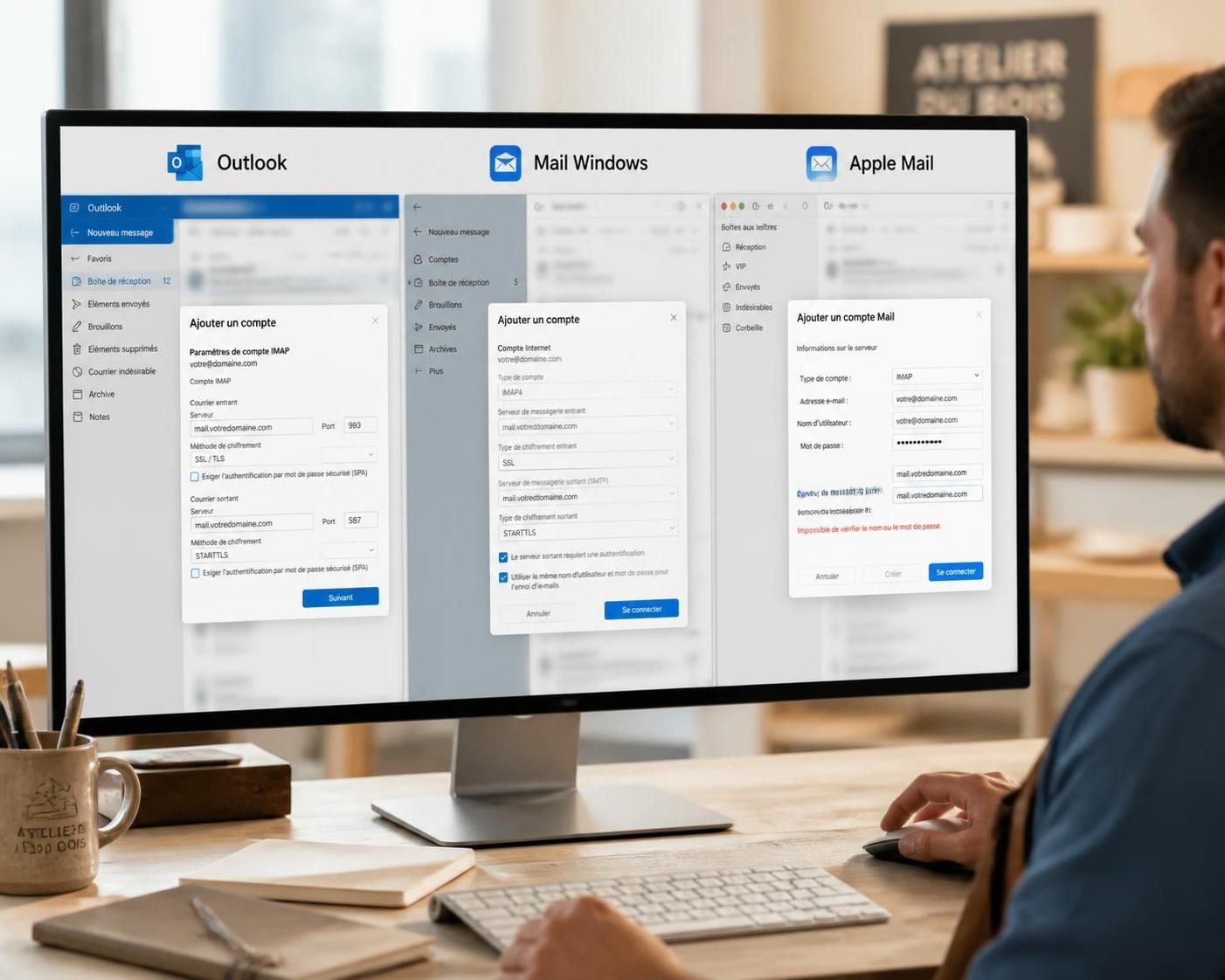
Ajouter adresse mail dans Outlook sur ordinateur, avec détection automatique et réglages manuels
Outlook reste le grand classique dans les bureaux, quelle que soit la taille de la structure. Pourtant, beaucoup de comptes y sont ajoutés en cliquant un peu vite sur « Suivant » sans vérifier ce qui se passe derrière. Pour ajouter adresse mail proprement dans Outlook, tout commence dans la barre de menu. En haut à gauche, l’onglet « Fichier » ouvre la page d’informations sur le compte actuel. C’est là que le bouton « Ajouter un compte » permet de connecter une nouvelle adresse, qu’il s’agisse d’un compte Microsoft 365, d’une adresse pro chez un hébergeur local ou d’une boîte Gmail déjà existante.
Une fois le bouton cliqué, Outlook demande l’adresse à ajouter. Tu saisis l’adresse complète, par exemple contact@boulangerie-dupont.fr, puis tu valides. Dans la majorité des cas, Outlook va tenter de reconnaître automatiquement les paramètres serveurs entrants et sortants : type de serveur (IMAP ou Exchange), adresse des serveurs, ports, méthode de chiffrement. Quand tout se passe bien, une simple étape supplémentaire demande le mot de passe et la connexion se fait en quelques secondes. Le nouveau compte apparaît alors dans la colonne de gauche, avec sa propre arborescence : Boîte de réception, éléments envoyés, corbeille, dossiers personnalisés.
Ce scénario idéal n’est pas toujours celui que rencontrent les TPE. Dès qu’un hébergeur un peu moins connu entre en jeu, ou que le domaine a été migré récemment, Outlook peut échouer à détecter les bons paramètres. C’est là que les Options avancées entrent en scène. Sur la même fenêtre où tu saisis ton adresse mail, une case « Configurer mon compte manuellement » permet de reprendre la main. En la cochant, Outlook affiche une liste de types de compte : IMAP, POP, Exchange, etc. Pour un usage moderne, IMAP reste la bonne option.
Une fois IMAP choisi, la fenêtre de paramétrage manuel s’ouvre. Tu y entres les coordonnées du serveur imap pour les messages entrants (par exemple imap.monhebergeur.fr, port 993, chiffrement SSL), puis celles du serveur smtp pour l’envoi (smtp.monhebergeur.fr, port 465 ou 587 avec SSL ou TLS). La plupart des fournisseurs de messagerie listent ces informations dans leurs pages d’aide. Certains proposent même un assistant de configuration dédié à Outlook, mais mieux vaut savoir à quoi correspondent ces champs pour pouvoir dépanner soi-même.
Quand tout est renseigné, Outlook demande le mot de passe du compte. Avec la double authentification activée chez de nombreux fournisseurs, un détail piégeux se glisse ici : certains exigent un mot de passe d’application, différent du mot de passe habituel. En cas de message d’erreur répétitif malgré un mot de passe correct, c’est souvent ce point qui bloque. Une fois la connexion réussie, Outlook teste à la fois la réception et l’envoi. Deux voyants verts et le compte est fonctionnel.
Sur le terrain, une erreur revient souvent : les mails partent parfois, parfois non. La cause ? L’option « Mon serveur sortant (SMTP) requiert une authentification » n’est pas activée. Dans Outlook, un passage par la gestion du compte puis par « Réparer » et « Paramètres avancés » permet de cocher cette case. Sans cette authentification, le serveur SMTP refuse régulièrement les messages, ce qui donne l’illusion d’un problème aléatoire.
Autre point pratique quand on gère plusieurs entités, comme un artisan électricien qui a une activité B2B et une autre plus grand public : Outlook sait gérer plusieurs comptes simultanés. Chaque adresse possède sa propre boîte, mais il est possible de choisir l’adresse d’expédition par défaut et de passer de l’une à l’autre lors de la rédaction d’un mail. Pour une activité où la présentation compte, cela se combine très bien avec un travail sur l’image globale, comme une carte de visite soignée ou un visuel de camion. Un article sur la conception d’une carte de visite pour électricien montre d’ailleurs comment aligner la communication papier et la messagerie pro.
Une fois le ou les comptes ajoutés, Outlook offre de nombreux raffinements : règles automatiques pour classer les devis dans un dossier spécifique, catégories de couleurs pour suivre les projets, dossiers d’archives pour les factures, et intégration avec le calendrier. Mais tout cela repose sur une base saine : une configuration email propre, où serveur imap, serveur smtp et sécurité sont correctement posés dès le départ.
Configurer compte mail dans Mail Windows (application Courrier) sans sacrifier la sécurité
Sur les PC récents, beaucoup d’utilisateurs se tournent vers l’application intégrée de Mail Windows (ou « Courrier » selon les versions) plutôt que d’installer la suite complète d’Office. Pour un commerçant qui consulte surtout ses mails sur un ordinateur portable d’entrée de gamme, cette solution reste légère et suffisante. Encore faut-il que la configuration soit propre, car l’assistant automatique ne gère pas tout, surtout avec des boîtes pro gérées par un hébergeur tiers.
Dans Mail Windows, l’ajout d’un compte commence en bas à gauche, via l’icône « Paramètres », puis la section « Gérer les comptes ». Un clic sur « Ajouter un compte » affiche une liste de fournisseurs préconfigurés : Outlook.com, Google, iCloud, etc. Pour une adresse pro liée à ton domaine, le plus simple consiste à choisir l’option « Autre compte (POP, IMAP) » ou équivalent. Tu entres alors ton adresse complète et ton nom d’utilisateur, puis tu indiques que tu souhaites utiliser IMAP.
Dans un premier temps, l’application essaie souvent de détecter les paramètres automatiquement. Quand elle échoue, un lien de type « Paramètres avancés » permet de renseigner à la main les champs de serveur imap et de serveur smtp. Là aussi, on retrouve la même logique qu’avec Outlook : serveur entrant, port (993 recommandé avec SSL), serveur sortant, port (465 ou 587 avec SSL/TLS). En cas de doute, la page d’aide de ton hébergeur reste la référence.
Ce qui mérite une attention particulière ici, c’est la case liée à la sécurité. Beaucoup de comptes se retrouvent configurés sans chiffrement tout simplement parce que la case « Requiert une connexion sécurisée (SSL) » n’a pas été cochée. Or, un mail professionnel qui circule en clair sur le wifi d’un café expose le mot de passe, les rapports, les devis, et parfois des données clients. Pour une petite structure qui gère déjà son image sur Facebook, Instagram ou TikTok, se faire pirater sa boîte pour un simple oubli de SSL serait dommage, surtout à une époque où la sensibilisation autour de la protection de la vie privée sur internet progresse, comme le montre ce type de guide pratique : protéger sa vie privée en ligne.
Un cas fréquent, illustré par un restaurant de centre-ville : l’adresse de réservation avait été ajoutée dans Mail Windows via POP il y a des années. Les réservations arrivaient sur un seul PC, sans sauvegarde, sans synchronisation avec le smartphone du gérant. Après une panne d’ordinateur, plusieurs semaines de mails ont été perdues. Lors du passage à IMAP, la configuration a été revue : serveur sécurisé, sauvegarde via un second appareil, et archivage mensuel des mails importants dans un dossier dédié.
Un autre enjeu pour les petites structures concerne la gestion des contacts. Une fois le compte ajouté dans Mail Windows, les contacts peuvent être exportés ou synchronisés avec un compte cloud, mais beaucoup continuent d’utiliser une vieille liste éparse sur Gmail. Quand il s’agit de migrer cette base vers un environnement plus propre, quelques ressources ciblées sur le sujet, comme la procédure pour transférer ses contacts Gmail vers un autre outil, font gagner du temps.
En pratique, Mail Windows reste un bon point d’entrée pour les utilisateurs qui veulent consulter rapidement leurs messages et répondre sans se perdre dans les options avancées. Mais comme pour Outlook, tout tient sur quelques points : choix d’IMAP, saisie correcte des paramètres de serveur imap et serveur smtp, cases SSL activées, et vérification d’un éventuel mot de passe d’application si la double authentification est active. Une fois ces briques en place, le reste devient une affaire de confort d’usage plus que de technique.
Ajouter adresse mail sur Apple Mail (Mac) et garder une boîte pro propre
Sur Mac, l’application Apple Mail joue le même rôle qu’Outlook sur beaucoup de PC de bureau. Elle est intégrée, plutôt intuitive, et bien connectée à l’écosystème macOS. Les indépendants et responsables de petites structures qui travaillent sur Macbook l’utilisent souvent sans creuser ses réglages. Pourtant, ajouter un compte pro dans Apple Mail suit une logique très proche de celle des autres clients de messagerie, avec quelques particularités agréables à connaître.
L’ajout d’un compte commence par le menu « Mail », puis « Réglages » (ou « Préférences » selon la version), et l’onglet « Comptes ». En bas de la colonne de gauche, un bouton « + » permet d’ajouter un nouveau compte. Apple propose une liste de fournisseurs connus : iCloud, Exchange, Google, Yahoo, etc. Pour une adresse pro liée à ton domaine, l’option « Autre compte Mail » est celle à privilégier. Tu saisis alors ton nom complet, ton adresse e-mail et ton mot de passe.
Quand les réglages sont standard, Apple Mail reconnaît tout seul les paramètres d’IMAP et de SMTP. Si ce n’est pas le cas, une étape supplémentaire s’affiche pour saisir manuellement l’adresse du serveur imap, son port et le type de sécurité, puis ceux du serveur smtp. Le logiciel insiste d’ailleurs sur l’utilisation d’une connexion chiffrée, ce qui évite une partie des erreurs courantes. Une fois la connexion validée, Apple Mail demande ce que tu souhaites synchroniser : mails uniquement, ou mails + notes + autres éléments si le fournisseur le permet.
Pour un cabinet d’architectes habitué à jongler avec des fichiers lourds, Apple Mail se révèle très utile grâce à sa gestion des pièces jointes et à sa capacité à laisser les messages sur le serveur tout en affichant un cache local. Quand un des associés a voulu basculer son compte sur un nouveau Macbook, la simple réintégration du compte IMAP a suffi pour retrouver l’historique complet. C’est là qu’on mesure l’intérêt d’éviter le POP dans une structure qui vit avec son historique de mails.
La gestion des signatures dans Apple Mail mérite quelques minutes. Une adresse pro sans signature, c’est un peu comme un devis sans en-tête. Dans les réglages, l’onglet « Signatures » permet de créer une signature par compte. Tu peux y mettre l’essentiel : nom, fonction, entreprise, numéro de téléphone, lien vers ton site. Les images lourdes et citations sont à éviter, d’abord pour les risques de spam, ensuite pour la lisibilité. Il est possible d’avoir une signature plus complète pour les premiers envois et une version raccourcie pour les réponses rapides, ce qui garde un côté humain sans transformer chaque échange en brochure.
Apple Mail propose aussi un paramétrage fin du comportement des boîtes : où stocker les brouillons, dans quel dossier envoyer les messages archivés, comment gérer la corbeille. En connectant une adresse IMAP déjà utilisée dans Outlook, par exemple, il peut être utile d’aligner ces réglages pour que tout le monde parle le même langage entre appareils. Un mail déplacé dans « Archives » sur Mac doit se retrouver dans le même dossier dans Outlook sur le PC du secrétariat, sinon les recherches deviennent infernales.
Sur les questions de sécurité, les Mac ne sont évidemment pas hors sujet. Un compte Apple compromis peut ouvrir la porte à d’autres services. Prendre quelques minutes pour activer la double authentification sur la messagerie, vérifier que les ports utilisés sont bien en SSL/TLS, et contrôler régulièrement l’activité de connexion depuis un navigateur reste un investissement raisonnable. Pour une petite structure, c’est souvent le maillon le plus faible qui entraîne le reste, et ce maillon est encore souvent la boîte mail.
Au final, Apple Mail s’inscrit dans une continuité logique : même trio adresse/mot de passe/serveurs que sur Windows, même avantage de l’IMAP, même importance des signatures et des réglages avancés. La différence se joue davantage sur le confort et l’intégration au reste du système que sur la technique pure. Quand elle est bien configurée, la messagerie sur Mac devient un poste de pilotage fiable pour les échanges avec les clients, les fournisseurs et les partenaires.
Synchroniser compte mail entre ordinateur et mobile, gérer plusieurs adresses et éviter les pièges
Une fois les comptes bien installés sur ordinateur, beaucoup s’arrêtent là. Pourtant, la vraie force d’une bonne configuration email se voit quand on commence à synchroniser compte mail entre plusieurs appareils. Un rendez-vous confirmé depuis le téléphone doit apparaître comme lu dans Outlook. Une facture envoyée depuis le Mac doit se retrouver dans la boîte d’envoi sur le PC du bureau. C’est précisément ce que permet l’IMAP, à condition de bien le paramétrer partout.
Sur smartphone, les applications de messagerie (Gmail, Outlook mobile, Mail sur iOS…) demandent les mêmes informations que sur ordinateur : adresse, mot de passe, type de compte, serveurs entrants et sortants. Si un assistant automatique détecte tout, tant mieux. Sinon, les mêmes réglages IMAP/SMTP utilisés sur le PC peuvent être saisis à la main. En pratique, un artisan qui consulte ses mails uniquement sur son téléphone perd vite le fil de ses échanges dès que l’équipe commence à les lire aussi sur ordinateur. Une synchronisation propre limite les doublons et les réponses oubliées.
La question des alias surgit rapidement. Une entreprise peut décider d’avoir plusieurs adresses qui arrivent dans la même boîte : contact@, info@, facturation@. Sur le plan technique, ces alias se créent côté fournisseur de messagerie, pas dans Outlook ou Apple Mail. Une fois en place, ils sont tous récupérés par le même compte, ce qui permet d’envoyer des réponses avec l’adresse la plus adaptée sans multiplier les comptes dans les logiciels. C’est très utile pour garder le contrôle sans perdre le fil des échanges.
Reste un sujet souvent mis de côté : la récupération d’accès en cas d’oubli de mot de passe ou de piratage. Beaucoup de petites structures gardent leurs identifiants sur un post-it dans un tiroir. Le jour où un compte est compromis, ou tout simplement quand un mot de passe est perdu, la panique s’installe. Mieux vaut anticiper : mettre à jour les informations de récupération chez le fournisseur, documenter les accès de façon sécurisée, et savoir vers quelles ressources se tourner. Sur des cas concrets de récupération, un article comme ce guide pour récupérer un mail sans mot de passe donne une vision claire des options et des limites.
Enfin, un mot sur les règles et le classement automatique. Une messagerie pro devient vite ingérable si tout arrive dans la même boîte. Créer des dossiers pour les devis, les factures, les confirmations de rendez-vous, puis mettre en place des règles qui rangent automatiquement les messages selon l’expéditeur ou l’objet, libère beaucoup de temps de cerveau. Outlook, Mail Windows et Apple Mail proposent tous ce type de fonctionnalités. L’idée n’est pas de construire une usine à gaz, mais de poser trois ou quatre règles qui traitent les flux les plus volumineux.
Le fil rouge reste le même, que l’on parle d’ordinateur, de smartphone ou de tablette : des paramètres messagerie propres, une logique claire entre les différents comptes, et des réflexes de sécurité intégrés au quotidien. Une fois ces briques en place, ajouter adresse mail n’est plus un casse-tête, mais un geste de routine à chaque nouvelle embauche, nouveau service ou nouvelle marque lancée.
Faut-il choisir IMAP ou POP pour un compte professionnel ?
Pour un usage professionnel, IMAP est de loin le plus adapté. Il garde les mails sur le serveur et les synchronise sur tous tes appareils. Le POP télécharge et supprime souvent les messages du serveur, ce qui complique les choses dès que tu as un ordinateur et un téléphone.
Peut-on ajouter plusieurs comptes mails dans Outlook ou Apple Mail ?
Oui, ces deux logiciels gèrent sans problème plusieurs comptes, qu’ils soient personnels ou professionnels. Chaque compte possède sa propre boîte de réception et ses dossiers, et tu peux choisir l’adresse d’expédition par défaut ainsi que celle à utiliser au cas par cas.
Pourquoi mes mails ne s’envoient-ils pas alors que la réception fonctionne ?
La cause la plus fréquente est un problème de serveur SMTP : mauvais port, absence de chiffrement ou case « mon serveur sortant requiert une authentification » non cochée. Vérifie les réglages auprès de ton fournisseur et assure-toi que le SMTP utilise bien SSL/TLS sur le port recommandé (465 ou 587).
Comment sécuriser un compte mail utilisé dans Outlook ou Mail Windows ?
Active la double authentification chez ton fournisseur de messagerie, utilise un mot de passe robuste, privilégie les connexions chiffrées (SSL/TLS) sur les ports 993 pour IMAP et 465/587 pour SMTP, et surveille régulièrement si ton adresse apparaît dans des fuites de données.
Que se passe-t-il si je change d’ordinateur ou de Mac ?
Si tes comptes sont configurés en IMAP, tes mails restent sur le serveur. En installant à nouveau Outlook, Mail Windows ou Apple Mail sur la nouvelle machine et en ajoutant tes comptes avec les bons paramètres, l’historique des messages se resynchronise automatiquement.
