
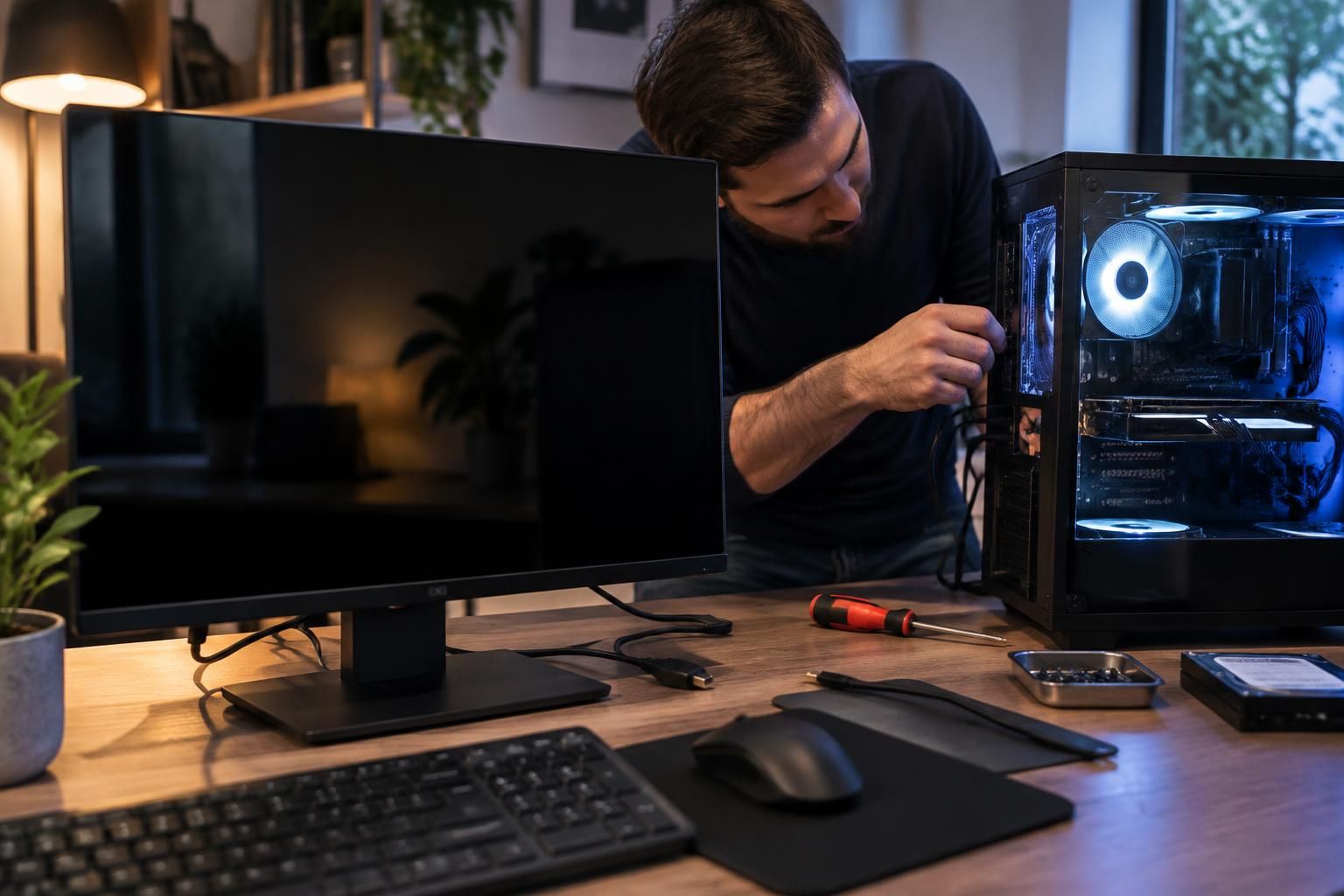
Le ventilateur de la tour continue de tourner, les voyants restent allumés, mais l’écran devient noir. Ce décalage entre un ordinateur allumé et une image qui disparaît ne signifie pas automatiquement que la carte graphique est morte. Un câble vidéo mal connecté, un écran en veille, un pilote instable ou une surchauffe peuvent produire le même symptôme, avec des réparations et des niveaux de risque très différents.
Le plus utile est de regarder quand l’affichage disparaît et ce que fait la machine à ce moment-là. Une coupure dès le démarrage ne raconte pas la même histoire qu’un écran noir après vingt minutes de jeu. Avant d’ouvrir le boîtier ou d’acheter une pièce, quelques vérifications externes permettent souvent d’écarter les causes les plus simples. Le dépannage informatique gagne à commencer par les branchements, pas par le remplacement coûteux d’un composant.
En bref :
- Vérifie le câble vidéo, le port utilisé et l’alimentation écran avant toute intervention interne.
- Si le problème survient en jeu ou pendant un rendu, surveille la température du GPU et la stabilité de l’alimentation.
- Un écran qui s’éteint après une mise à jour peut révéler un souci de pilotes graphiques ou de réglages d’affichage.
- Ne démonte pas un appareil encore sous garantie et ne manipule pas l’alimentation interne.
Écran noir et tour qui fonctionne : commencer par les vérifications simples
Quand l’écran s’éteint, observe d’abord ce qui continue réellement à fonctionner. Les ventilateurs tournent-ils comme avant ? Le son d’une vidéo ou d’un jeu continue-t-il ? Le clavier réagit-il, par exemple avec la touche Verr. Maj ? Ces indices aident à distinguer une perte de signal vidéo d’un ordinateur bloqué, même si aucun test isolé ne donne un diagnostic certain.
Commence par vérifier l’écran lui-même. Appuie sur son bouton d’alimentation et ouvre son menu intégré. Si ce menu apparaît, la dalle est probablement alimentée et le problème se situe plutôt entre l’ordinateur et l’écran. Si aucun menu ne s’affiche, contrôle la prise, l’adaptateur secteur de l’écran et la multiprise. Une alimentation écran intermittente peut donner l’impression que la tour a cessé d’envoyer une image.
Examine ensuite le câble vidéo. Débranche-le des deux côtés, vérifie qu’aucune broche n’est tordue et rebranche-le fermement. Si tu utilises une carte graphique dédiée, le câble doit normalement être connecté à ses sorties, plus bas à l’arrière de la tour, et non aux prises vidéo de la carte mère. Ce détail est souvent oublié après un nettoyage ou un déplacement du PC.
Essaie un autre port ou un autre câble si tu en as un sous la main. Un test croisé est particulièrement parlant : branche l’écran sur un autre ordinateur, puis raccorde la tour à un autre écran ou téléviseur. Si l’image fonctionne avec un autre câble, tu as trouvé une piste peu coûteuse. Si elle disparaît aussi sur le second écran, le problème vient plus probablement de la tour, de sa configuration ou de sa carte graphique.
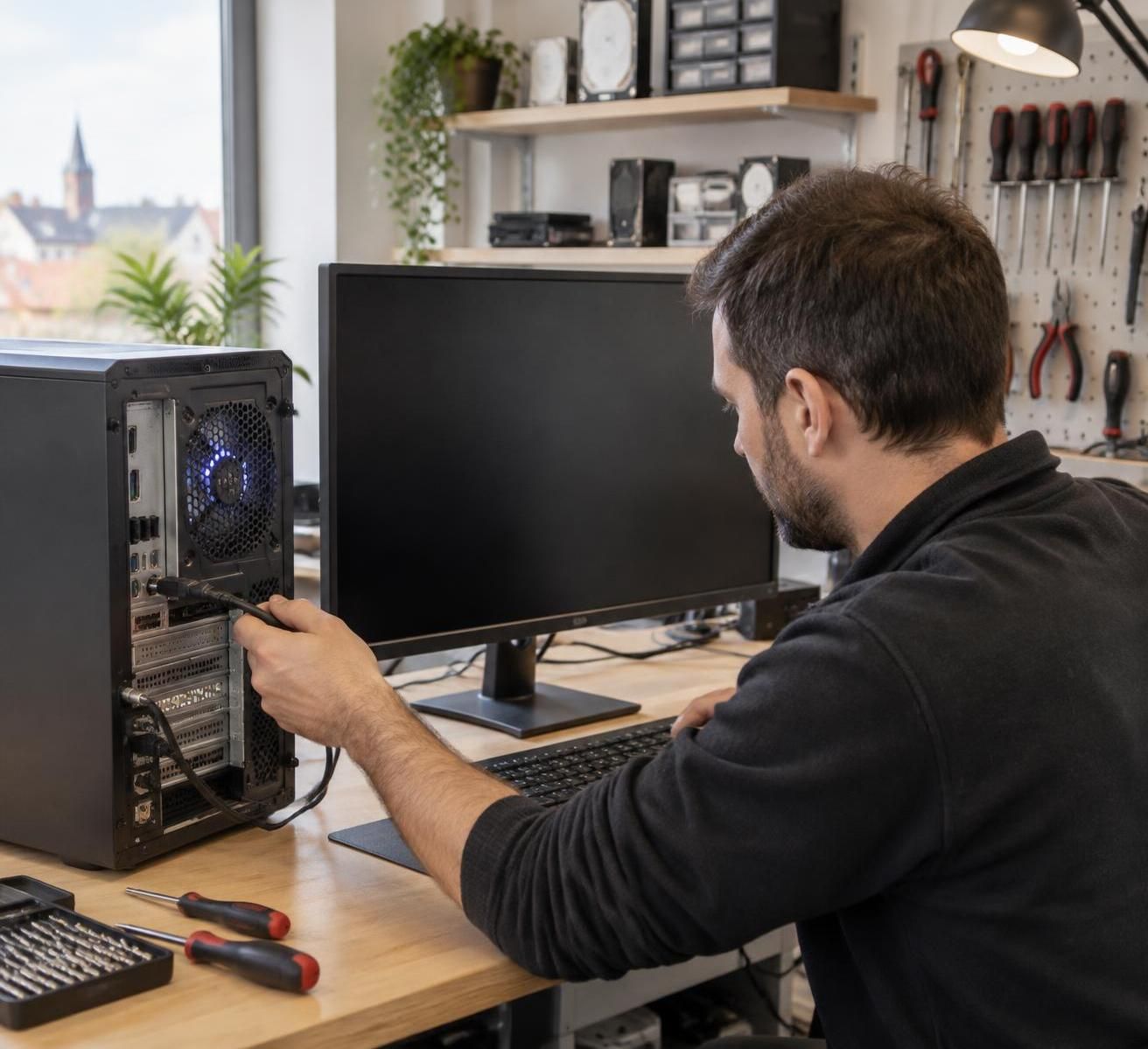
Vérifie aussi la source sélectionnée sur le moniteur : HDMI 1, HDMI 2 ou DisplayPort. Certains écrans ne basculent pas toujours vers la bonne entrée, notamment après une sortie de veille. Si l’écran indique « aucun signal », cela désigne une perte de liaison vidéo, pas nécessairement une panne de l’écran.
Un cas typique : une petite entreprise déplace son poste pour nettoyer le bureau, puis l’écran s’éteint par intermittence. Le câble HDMI semble branché, mais le connecteur a été légèrement tiré et tient de travers. Le remplacement de la carte graphique n’aurait rien réglé. Le bon réflexe consiste à isoler un élément à la fois, sans changer plusieurs réglages simultanément.
Pour savoir quelle édition de Windows équipe le poste avant de suivre un tutoriel, tu peux consulter ce guide sur la version de Windows installée sur un PC. C’est utile quand les menus diffèrent selon le système. À cette étape, l’objectif n’est pas encore de réparer : il s’agit de déterminer si le signal se perd dans l’écran, le câble ou la tour.
Le moment où l’écran s’éteint donne une piste sur la panne
Le moment précis de la coupure est souvent plus instructif que l’écran noir lui-même. Une disparition de l’image avant l’apparition du logo de démarrage oriente vers un problème matériel, un branchement incorrect ou un souci de démarrage. Si l’image est visible dans le BIOS mais disparaît quand Windows se lance, les pilotes graphiques ou un réglage logiciel deviennent des suspects plus sérieux.
Note l’heure, l’activité en cours et les signes qui accompagnent la coupure. L’image disparaît-elle après une période sans activité ? Se coupe-t-elle au lancement d’un jeu ? Le son continue-t-il ? Le PC redémarre-t-il ou reste-t-il allumé sans répondre ? Un relevé simple évite de multiplier les essais au hasard et sera utile si un technicien doit examiner la machine.
Si l’écran s’éteint après quelques minutes d’inactivité, vérifie les paramètres d’alimentation de Windows. Dans les paramètres système, regarde les délais de mise en veille de l’écran et de l’ordinateur. Il est normal que l’écran s’éteigne sans que la tour s’arrête : ce sont deux réglages distincts. Une veille prolongée peut aussi rendre le retour à l’affichage capricieux sur certaines configurations, surtout si l’écran et le PC utilisent des connexions différentes.
Quand la coupure arrive pendant un jeu, un montage vidéo ou un rendu 3D, la charge de la carte graphique augmente fortement. La température, le pilote, le câble ou l’alimentation peuvent alors révéler une faiblesse qui ne se manifeste pas lors d’une simple navigation. Cela ne prouve pas qu’un composant est hors service. Il faut comparer la situation avec une tâche moins exigeante et éviter de répéter un test intensif si la machine coupe rapidement.
Une tour qui reste éclairée n’est pas forcément un ordinateur qui fonctionne normalement. Si le son s’interrompt, que le clavier ne répond plus et que les ventilateurs changent de régime, le système peut être complètement bloqué. À l’inverse, si une conversation audio continue ou si le PC répond à distance, la panne concerne peut-être uniquement l’affichage.
Pour les postes utilisés en réunion, le partage d’écran et la diffusion sans fil brouillent parfois le diagnostic : une image envoyée vers un téléviseur ou un autre appareil peut faire croire que l’écran principal est défaillant. Un rappel sur le fonctionnement de la diffusion est disponible dans cet article consacré à la signification du terme « caster » en informatique. Vérifie que Windows n’a pas basculé la sortie vers un autre écran.
Enfin, si l’écran affiche brièvement des bandes colorées, des pixels anormaux ou des scintillements avant de s’éteindre, note-le. Ces artefacts peuvent orienter vers la carte graphique, son pilote ou la liaison vidéo. Ne conclus pas trop vite à une panne définitive : un câble abîmé peut aussi dégrader l’image. Le scénario de la coupure est un indice, pas un verdict.
Pilotes graphiques et réglages Windows : reprendre la main sans tout réinstaller
Quand le problème a commencé après une mise à jour, une installation de logiciel ou un changement de résolution, examine d’abord la partie logicielle. Un pilote graphique défectueux peut interrompre l’affichage alors que Windows et les autres composants continuent de tourner. Sur certains PC, la combinaison Windows + Ctrl + Maj + B relance le pilote d’affichage. Un bip ou un bref clignotement peut se produire ; si l’image revient, redémarre ensuite l’ordinateur et vérifie si le souci se répète.
Si l’écran reste noir, éteins la machine avec le bouton d’alimentation seulement si elle ne répond plus, puis redémarre. Sur un ordinateur qui fonctionne encore, évite de couper le courant de manière répétée : tu risques de perdre un travail non enregistré ou d’endommager des fichiers en cours d’écriture. Si tu peux accéder à Windows, installe un pilote stable provenant du fabricant de la carte graphique ou du constructeur du PC.
La dernière version disponible n’est pas toujours la meilleure pour ta configuration. Si les coupures ont commencé juste après une mise à jour, un retour à la version précédente peut être plus pertinent qu’une nouvelle mise à jour immédiate. Utilise le Gestionnaire de périphériques ou l’outil officiel du fabricant, et évite les sites de téléchargement de pilotes non vérifiés. Les programmes qui promettent de mettre à jour tous les pilotes en un clic apportent souvent plus de complications que de solutions.
Si Windows reste inaccessible normalement, le mode sans échec permet de démarrer avec un ensemble réduit de pilotes et de services. La méthode d’accès dépend de la version de Windows et de l’état du PC ; les anciennes instructions qui recommandent systématiquement F8 ne fonctionnent pas sur toutes les machines récentes. Depuis l’environnement de récupération, les options de démarrage avancées donnent généralement accès au mode sans échec.
Une fois le bureau accessible, désinstalle le pilote uniquement si tu sais comment le réinstaller et si tu disposes du fichier ou d’un accès au site officiel. Une réinstallation propre peut corriger un pilote corrompu, mais elle ne réparera ni un câble défectueux ni une carte graphique en panne. Garde une trace de la version installée et du moment où les coupures apparaissent : c’est plus utile qu’une succession de manipulations impossibles à retracer.
Vérifie ensuite le mode d’affichage de Windows. Avec Windows + P, tu peux passer entre l’écran du PC, la duplication et l’extension du bureau. Un réglage modifié accidentellement peut envoyer l’image vers une sortie secondaire. Contrôle aussi la résolution et la fréquence de rafraîchissement dans les paramètres d’affichage. Si le moniteur ne prend pas en charge une fréquence choisie, l’image peut disparaître ou devenir instable.
Les logiciels malveillants ne sont pas la première cause à examiner lorsqu’un écran devient noir. Un antivirus à jour peut toutefois être utile si d’autres signes apparaissent : fenêtres inhabituelles, ralentissements inexpliqués ou programmes inconnus au démarrage. Lancer plusieurs outils de nettoyage à la fois n’est pas une bonne méthode. Le dépannage doit rester ciblé : une modification, un redémarrage, puis une observation.
Si l’écran s’éteint uniquement lors du retour de veille, teste temporairement un délai de veille plus long et désactive la veille prolongée pour comparer. Ce test ne constitue pas forcément la solution définitive, mais il permet d’identifier un lien avec la gestion d’énergie. Une fois le comportement compris, tu peux rétablir les réglages adaptés à l’usage quotidien.
Température, carte graphique et alimentation : les causes sous charge
La chaleur est une piste crédible lorsque l’écran s’éteint après plusieurs minutes de jeu ou de travail graphique. La carte graphique et le processeur produisent davantage de chaleur quand ils sont sollicités, et le PC peut réduire ses performances ou se protéger si les températures deviennent trop élevées. Il n’existe pas un seuil universel valable pour toutes les cartes : les limites dépendent du modèle, du système de refroidissement et des réglages du fabricant.
Surveille les températures avec un outil reconnu comme HWiNFO ou GPU-Z, en consultant les valeurs pendant une tâche habituelle plutôt qu’en lançant tout de suite un test extrême. Des ventilateurs très bruyants, une sortie d’air brûlante et une baisse progressive des performances sont des indices à prendre au sérieux. Un boîtier enfermé dans un meuble ou posé sur un tapis peut aussi gêner la circulation de l’air.
Avant d’envisager un démontage, vérifie les grilles et filtres accessibles. Un nettoyage délicat, ordinateur éteint et débranché, peut retirer la poussière accumulée. N’utilise pas d’aspirateur directement sur les composants et ne laisse pas les ventilateurs tourner librement sous un jet d’air comprimé. Si le PC est sous garantie ou si tu n’es pas à l’aise, confie le nettoyage interne à un professionnel.
La pâte thermique n’est pas un remède automatique. Son remplacement exige d’accéder au processeur ou à la carte graphique, de retirer correctement l’ancien matériau et de remonter le système de refroidissement sans pression excessive. Un mauvais remontage peut aggraver les températures. Il vaut mieux confirmer d’abord une surchauffe avec des relevés cohérents, plutôt que de démonter la machine parce qu’elle a déjà quelques années.
L’alimentation de la tour peut aussi être en cause. Une carte graphique sollicitée réclame davantage de puissance ; un bloc vieillissant ou mal dimensionné peut provoquer des coupures, des redémarrages ou des instabilités. Un écran noir sous charge peut donc venir de l’alimentation même si les ventilateurs continuent de tourner. N’ouvre jamais le bloc d’alimentation : il contient des composants dangereux, y compris après débranchement.
Le contrôle des tensions au multimètre n’est pas un conseil adapté à tout le monde. Une mauvaise mesure ou une manipulation imprudente peut endommager le matériel ou exposer à un risque électrique. Pour un particulier, le test le plus sûr consiste à faire vérifier la tour par un réparateur, qui pourra essayer une alimentation compatible et contrôler le comportement sous charge.
Les essais de stress graphique sont à manier avec prudence. Des outils comme FurMark poussent fortement le GPU et ne sont pas nécessaires pour établir un premier diagnostic. Si le PC coupe déjà pendant un jeu ordinaire, provoquer davantage de chaleur ne fera pas avancer les choses. Mieux vaut noter la température en usage normal, vérifier l’aération et demander une inspection si les symptômes persistent.
Le bruit du ventilateur ne suffit pas à confirmer une surchauffe. Un ventilateur peut tourner alors qu’un dissipateur est encrassé, qu’un flux d’air est bloqué ou qu’un problème électrique perturbe le GPU. Les relevés de température, le moment de la panne et les tests croisés fournissent un tableau plus fiable qu’une impression au toucher.
| Symptôme observé | Piste à vérifier | Premier contrôle prudent |
|---|---|---|
| Écran noir dès le démarrage | Câble, entrée vidéo ou matériel | Tester un autre câble et un autre écran |
| Image perdue après une mise à jour | Pilotes graphiques ou réglage d’affichage | Relancer le pilote et vérifier la version installée |
| Coupure pendant un jeu | Température ou alimentation | Observer les températures en usage normal |
| Écran éteint après inactivité | Veille ou alimentation de l’écran | Contrôler les délais de veille et la prise |
Quand arrêter les essais et confier le PC à un professionnel
Il est raisonnable de s’arrêter après les vérifications externes, les réglages accessibles et un test avec un autre écran ou câble. Si l’image disparaît toujours, ouvrir la tour n’est pas une étape obligatoire. Un diagnostic professionnel coûte généralement moins cher qu’un remplacement de carte graphique effectué sur une mauvaise hypothèse, surtout lorsque l’ordinateur sert à travailler tous les jours.
Demande de l’aide si la machine produit une odeur de brûlé, des claquements inhabituels, des artefacts répétés ou des coupures accompagnées de redémarrages. Le même conseil vaut si tu n’as pas l’habitude de manipuler de la mémoire vive ou une carte graphique. Si le matériel est sous garantie, contacte d’abord le vendeur ou le fabricant et évite toute intervention interne susceptible de compliquer la prise en charge.
Prépare une description courte et précise pour le SAV : modèle du PC et de l’écran, type de câble, moment où la panne apparaît, fréquence des coupures et tests déjà réalisés. Indique si le son continue et si l’écran affiche « aucun signal ». Une vidéo prise avec un téléphone peut aussi montrer le comportement du moniteur et les voyants de la tour, sans remplacer les tests techniques.
Évite de commander une carte graphique ou une alimentation avant d’avoir isolé le problème. Si un deuxième écran fonctionne sur la tour, cela oriente vers le premier moniteur ou son câble. Si le même écran échoue sur plusieurs appareils, son alimentation ou sa dalle méritent une vérification. Ces comparaisons simples permettent de transmettre au technicien des informations utiles au lieu d’une liste de pièces supposées défectueuses.
Le démontage des barrettes mémoire ou de la carte graphique peut être pertinent pour une personne expérimentée, mais ce n’est pas le premier geste à conseiller à tout le monde. Il faut éteindre et débrancher le PC, limiter les risques d’électricité statique et savoir remettre chaque pièce en place. Si une simple pression sur un connecteur semble nécessaire à répétition, ne force pas : un port endommagé peut empirer.
Un écran noir ne signifie pas toujours que le travail est perdu. Si la tour répond encore, le système peut continuer à enregistrer ou à exécuter une tâche. Laisse quelques instants au PC, vérifie si le son continue, puis utilise les commandes de redémarrage seulement lorsque la machine ne répond plus. Pour une activité professionnelle, les sauvegardes régulières restent le meilleur filet de sécurité face à une panne d’affichage comme face à un arrêt complet.
Le bon diagnostic se construit par étapes : éliminer les accessoires, observer le contexte, puis examiner les logiciels et le matériel selon les indices recueillis. Si les contrôles simples ne changent rien, transmettre ces observations à un spécialiste fera gagner du temps. Une intervention ciblée vaut mieux qu’un panier de composants acheté dans l’urgence.
Pourquoi mon PC est-il allumé alors que l’écran reste noir ?
La tour peut continuer à fonctionner malgré une perte du signal vidéo. Vérifie d’abord l’alimentation écran, la bonne entrée sélectionnée et le câble vidéo, puis teste un autre port ou un autre écran. Si le son et le clavier ne répondent plus non plus, l’ordinateur est peut-être bloqué plutôt que simplement privé d’affichage.
Que faire si l’écran s’éteint seulement pendant un jeu ?
Cette situation peut être liée à la température du GPU, à l’alimentation ou aux pilotes graphiques. Vérifie l’aération et surveille les températures pendant un usage normal. Évite de lancer un test de stress si le PC coupe déjà ; si le problème persiste, fais contrôler la tour.
Le raccourci Windows + Ctrl + Maj + B peut-il réparer l’écran noir ?
Il relance le pilote d’affichage dans certaines situations. Si l’image revient, cela suggère une instabilité logicielle, sans prouver que le matériel est sain. Redémarre ensuite le PC et vérifie si le problème a commencé après une mise à jour ou un changement de réglage.
Dois-je ouvrir la tour pour vérifier la carte graphique ?
Pas au début. Teste d’abord le câble, l’écran, le port vidéo et les réglages Windows. Si le matériel est sous garantie ou si tu n’es pas habitué à manipuler des composants, ne démonte pas la tour et contacte le SAV ou un réparateur.
