

Les fichiers GPX sont essentiels pour stocker et partager des données géographiques précises lors d’activités outdoor ou professionnelles.
- Format standardisé contenant waypoints, routes, traces et métadonnées pour enregistrer des itinéraires
- Sur ordinateur, ouvrez Google Maps, accédez à « Vos lieux » → « Cartes » → « Créer une carte » puis importez le fichier
- Sur smartphone, utilisez un intermédiaire comme Google Drive pour ouvrir le fichier dans Maps
- Alternatives recommandées : Google Earth (visualisation 3D), Gaia GPS, Wikiloc ou applications spécialisées
La randonnée du week-end dernier dans les collines du Périgord m’a définitivement converti aux fichiers GPX. Sans eux, je me serais probablement perdu dans ces chemins sinueux que Google Maps ne répertorie pas en mode hors-ligne. Partager ces itinéraires avec mes amis est devenu une habitude, mais beaucoup se demandent encore comment les ouvrir simplement. Si vous utilisez régulièrement des tracés GPS pour vos activités outdoor ou professionnelles, maîtriser l’ouverture des fichiers GPX dans Google Maps est une compétence essentielle. Voici comment procéder efficacement.
Comprendre les fichiers GPX et leur utilité
Un fichier GPX (GPS eXchange Format) est essentiellement un format standard pour stocker des données de coordonnées géographiques. Cette technologie permet de sauvegarder des itinéraires, des points d’intérêt et des traces que vous pouvez ensuite partager ou utiliser sur différents appareils et applications.
Ces fichiers sont particulièrement précieux pour les amateurs de randonnée, les cyclistes, ou même les professionnels qui doivent planifier des déplacements précis. Dans mon agence, nous les utilisons fréquemment pour cartographier le territoire de nos clients en commerce local.
Les données GPX contiennent généralement :
- Des waypoints (points de cheminement)
- Des routes (séquences planifiées de waypoints)
- Des traces (enregistrements de déplacements réels)
- Des métadonnées (informations sur l’itinéraire)
L’un des principaux avantages des fichiers GPX est leur compatibilité avec différentes plateformes de cartographie, dont Google Maps. Cela explique pourquoi ils sont devenus la référence pour les amateurs d’activités extérieures. Lors de mes sorties tennis en déplacement, je les utilise systématiquement pour repérer les clubs environnants.
Ces fichiers sont également essentiels pour la navigation sans connexion internet, un atout considérable dans les zones rurales comme notre belle Dordogne, où le réseau peut être capricieux. Une fois téléchargés, vous pouvez suivre ces tracés même en mode avion.
Méthode pour ouvrir un fichier GPX dans Google Maps sur ordinateur
Sur un ordinateur, l’ouverture d’un fichier GPX dans Google Maps suit un processus relativement simple. J’ai récemment guidé plusieurs clients locaux à travers cette procédure lors d’ateliers numériques, et voici la méthode la plus efficace :
Commencez par ouvrir Google Maps dans votre navigateur web préféré. Une fois sur la page d’accueil, recherchez le menu principal en cliquant sur les trois lignes horizontales situées en haut à gauche de l’écran. Dans ce menu, vous trouverez l’option « Vos lieux » qui vous permettra d’accéder à la section « Cartes ».
Dans l’onglet « Cartes », repérez le bouton « Créer une carte » qui vous dirigera vers le service « My Maps » de Google. C’est ici que la magie opère. Sur cette nouvelle interface, cliquez sur « Importer » pour télécharger votre fichier GPX depuis votre ordinateur.

La procédure précise est la suivante :
- Accédez à Google Maps (maps.google.com)
- Cliquez sur le menu (trois lignes horizontales)
- Sélectionnez « Vos lieux »
- Naviguez jusqu’à l’onglet « Cartes »
- Cliquez sur « Créer une carte »
- Dans la nouvelle fenêtre, choisissez « Importer »
- Sélectionnez votre fichier GPX
- Validez l’importation
Une fois importé, votre tracé GPX apparaîtra sur la carte. Vous pourrez alors personnaliser son apparence, modifier les points d’intérêt et même ajouter des descriptions. Pour un entrepreneur comme moi qui doit régulièrement visualiser des zones d’activité commerciale, cette fonctionnalité est inestimable.

| Fonctionnalité | Description | Utilité |
|---|---|---|
| Modification du tracé | Ajuster l’itinéraire importé | Personnalisation selon vos besoins |
| Ajout de marqueurs | Insérer des points d’intérêt | Identification des lieux importants |
| Partage de carte | Diffuser l’itinéraire | Collaboration et planification collective |
Ouvrir des fichiers GPX sur smartphone avec Google Maps
L’utilisation de fichiers GPX sur smartphone diffère légèrement de la méthode sur ordinateur. Ayant récemment étudié les sentiers autour de Périgueux avec uniquement mon smartphone, je peux témoigner de l’efficacité de cette approche mobile, à condition de connaître les bons outils.
Contrairement à ce que beaucoup pensent, Google Maps sur mobile ne permet pas directement l’importation de fichiers GPX. Cette limitation m’a surpris lors de ma première randonnée digitale. La solution consiste à utiliser un intermédiaire : votre compte Google Drive ou votre messagerie.
Voici comment procéder efficacement :
Commencez par télécharger le fichier GPX sur votre appareil mobile. Vous pouvez le recevoir par email, le télécharger depuis un site web ou le transférer depuis votre ordinateur. Une fois le fichier accessible sur votre téléphone, ouvrez-le avec Google Drive ou tout autre service cloud compatible.
Lorsque vous appuyez sur le fichier GPX dans Drive, votre appareil vous proposera plusieurs applications pour l’ouvrir. Sélectionnez Google Maps dans cette liste. L’application s’ouvrira automatiquement et importera le tracé contenu dans le fichier.
Sur les appareils Android, une alternative consiste à utiliser des applications spécialisées comme GPX Viewer ou AllTrails, qui se synchronisent parfaitement avec Google Maps. La technologie progresse constamment dans ce domaine, rendant la visualisation des tracés GPX de plus en plus intuitive.
Pour optimiser l’expérience, je recommande de sauvegarder la zone cartographique en mode hors-ligne avant votre départ. Cette précaution, que j’applique systématiquement avant mes escapades tennistiques dans les coins reculés du département, vous évitera les mauvaises surprises liées à l’absence de réseau.
Les alternatives pour exploiter pleinement vos fichiers GPX
Si Google Maps présente certaines limitations pour l’exploitation des fichiers GPX, d’autres solutions méritent votre attention. Ma Tesla affiche parfaitement ces tracés sur son système de navigation intégré, mais tout le monde n’a pas cette option.
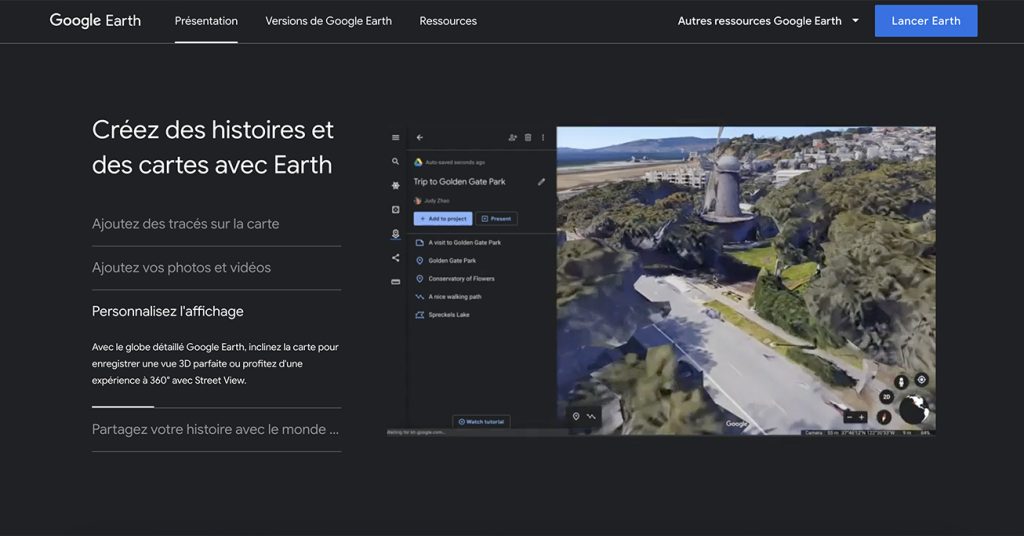
Google Earth offre une expérience plus immersive pour visualiser vos tracés GPX. Cette application permet de voir vos itinéraires en 3D et d’examiner virtuellement votre parcours avant de vous y engager physiquement. La procédure d’importation y est similaire à celle de Google Maps.
Pour les utilisateurs avancés, des applications spécialisées comme Gaia GPS, Wikiloc ou Komoot offrent des fonctionnalités supplémentaires comme l’édition détaillée des tracés, l’analyse des dénivelés ou la navigation vocale guidée. Ces outils représentent un investissement judicieux pour les passionnés d’outdoor.

Si vous utilisez régulièrement des appareils GPS dédiés comme ceux de Garmin, l’utilisation de logiciels comme BaseCamp ou GPSBabel vous permettra de convertir et transférer vos fichiers GPX entre différentes plateformes. Cette interopérabilité est essentielle pour une planification efficace des itinéraires.

Finalement, le choix de l’outil dépend de vos besoins spécifiques et de votre écosystème technologique personnel. Comme pour tout outil digital, l’essentiel est de trouver celui qui s’intègre naturellement dans votre quotidien.
