
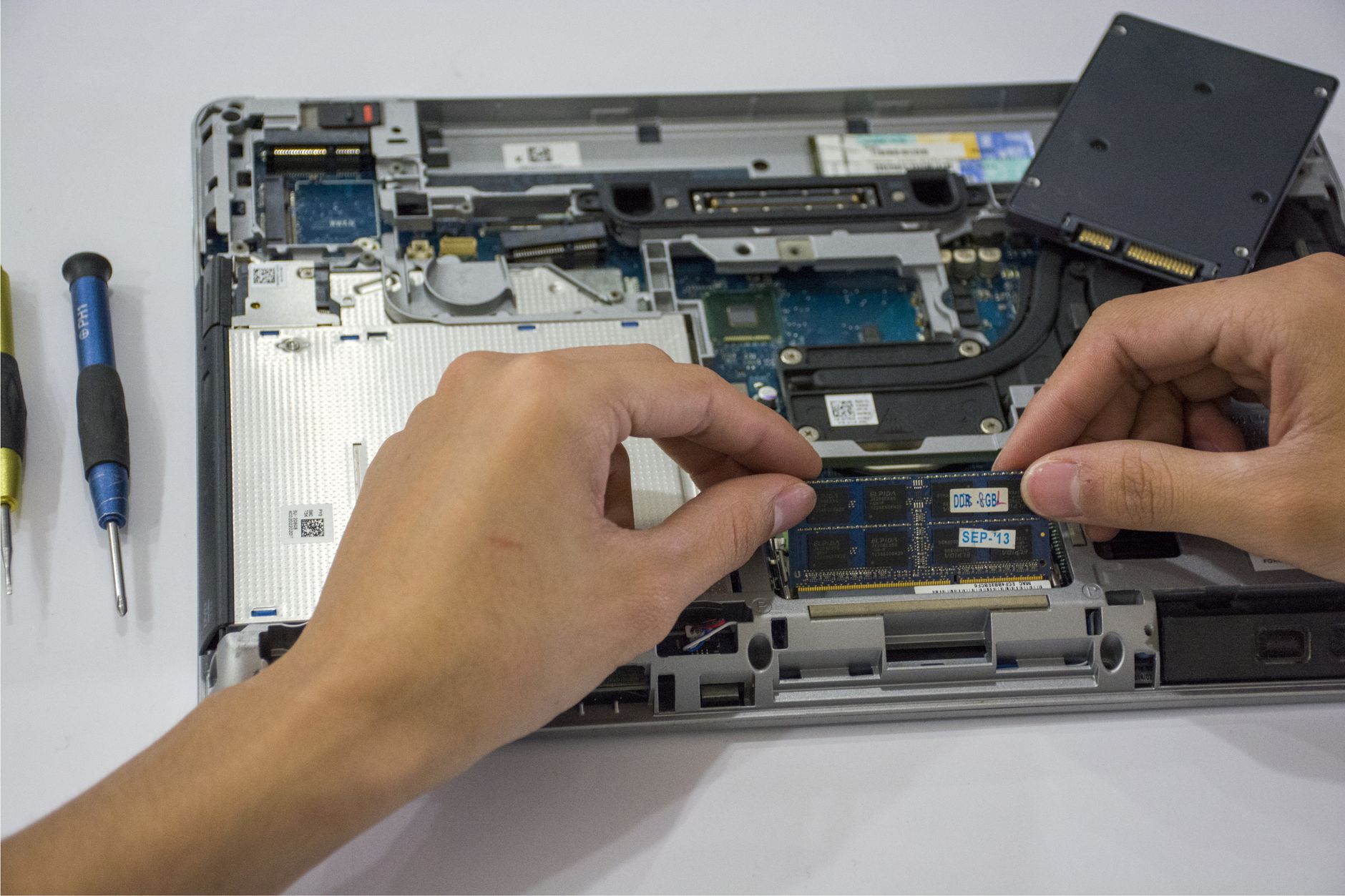
La fin du support de Windows 10 change la donne pour beaucoup de petites structures locales. Entre la peur de casser un PC qui fonctionne encore, le flou autour des prérequis de Windows 11 et les promesses d’installation gratuite, il devient difficile de trier l’essentiel du bruit. Pourtant, la décision ne peut plus vraiment être repoussée : rester sur un système d’exploitation non mis à jour, c’est accepter des failles de sécurité ouvertes et des outils métiers qui se dégradent avec le temps.
L’enjeu n’est pas seulement technique, il est aussi business : facturation, agenda, CRM, accès banque… tout passe par l’ordinateur.
Pour un commerce de centre-ville, un cabinet libéral ou une petite industrie, le vrai sujet n’est pas de « suivre la mode Microsoft », mais de garder un poste fiable, rapide et sécurisé, sans y passer ses soirées. Passer à Windows 11 peut se faire en douceur, sans formater, sans tout réinstaller, à condition de comprendre quelques points clés : la configuration système minimale, les histoires de TPM 2.0 et Secure Boot, et les bonnes pratiques pour lancer une mise à niveau sans sueurs froides.
De l’autre côté, certains PC ne passeront jamais officiellement le cap : pour eux, il faut envisager des alternatives Windows crédibles, ou accepter des compromis.
En bref
- Windows 10 n’est plus sécurisé depuis la fin du support : rester dessus expose davantage aux attaques.
- La mise à jour vers Windows 11 est gratuite si la licence Windows 10 est valide et le PC compatible.
- Les prérequis matériels (TPM 2.0, Secure Boot, 4 Go de RAM, processeur 64 bits récent) filtrent les machines trop anciennes.
- Trois méthodes couvrent 99 % des cas : Windows Update, Assistant d’installation, clé USB/ISO pour une réinstallation propre.
- Des alternatives existent pour les PC non compatibles : Linux, achat d’un nouveau PC, ou maintien sous Windows 10 avec plan B de sécurité.
Passer à Windows 11 avant la fin de Windows 10 : enjeux concrets pour une petite structure
Dans beaucoup de TPE, il y a ce fameux PC « qui tourne encore très bien » posé sur un comptoir ou dans un bureau au-dessus de l’atelier. Il encaisse, facture, imprime des devis, pilote la messagerie et parfois quelques tableaux Excel vitaux.
Tant qu’il démarre, la tentation est forte de ne toucher à rien. Sauf que depuis la fin du support de Windows 10, ce confort est trompeur : le système ne reçoit plus de correctifs de sécurité réguliers, ce qui ouvre la porte aux ransomwares et aux vols de données.
L’impact, en cas de problème, va au-delà de la machine. Perte des factures, impossibilité de travailler plusieurs jours, obligations RGPD si des données clients fuitent… Un incident qui semblait purement informatique peut se transformer en crise de confiance pour la clientèle. Anticiper la transition vers Windows 11, ce n’est pas céder à un effet d’annonce, c’est protéger la base même de son activité.
Un exemple très courant : une boulangerie de quartier qui encaisse sur un PC Windows 10 relié à un logiciel de caisse et à une imprimante ticket. Tant que tout fonctionne, personne ne touche. Puis un matin, antivirus bloqué, machine ralentie, fichiers chiffrés. L’enquête révèle une faille non corrigée, connue depuis plusieurs mois. Avec un système d’exploitation encore maintenu, la faille aurait été bouchée automatiquement via mise à jour. La différence entre un poste sous Windows 10 en fin de vie et un poste sous Windows 11 se joue là.
Au-delà de la sécurité, il y a la question des outils. Les nouvelles versions d’Office, de certains logiciels de compta ou de solutions cloud exigent déjà, pour certaines, un environnement récent. D’autres vont progressivement abandonner Windows 10 comme plateforme supportée. Cela veut dire, à terme, plus d’aide en cas de bug, voire une impossibilité d’installer les nouvelles versions. Pour une petite structure, se retrouver bloquée sur une vieille mouture d’un logiciel métier devient vite pénalisant.
La bonne nouvelle, c’est que passer à Windows 11 n’implique pas automatiquement un achat de licence ou de nouvel ordinateur. Sur un PC compatible, la mise à niveau reste gratuite et conserve les applications. La transition peut se planifier tôt le matin, entre midi et deux ou en fin de journée, avec une durée réelle d’indisponibilité souvent limitée à moins d’une heure sur une machine récente. Résultat : on évite la migration précipitée sous pression d’une panne, avec tout ce que cela implique de stress.
Autre point souvent sous-estimé : l’image. Quand un client arrive dans un cabinet ou une agence et voit un poste qui rame, des fenêtres qui plantent, des messages d’erreur, cela renvoie inconsciemment une impression de flotte qui prend l’eau. Un environnement fluide, des écrans à jour et un système réactif envoient le signal inverse : « ici, c’est tenu, y compris côté numérique ». Pour un office de tourisme, une agence immobilière ou une PME qui reçoit du public, ce détail compte plus qu’on ne le croit.
Dernier argument, plus pragmatique encore : plus la bascule est préparée tôt, plus on garde la main sur le calendrier. Attendre le dernier moment crée un effet goulot d’étranglement : tout le monde réclame de l’aide en même temps, les supports saturent, les techniciens locaux aussi. En traitant le sujet maintenant, chaque poste peut être évalué calmement, on choisit les bonnes méthodes d’installation gratuite et on garde des marges de manœuvre en cas d’imprévu. C’est le genre de dossier qui se passe bien quand il est anticipé, rarement quand il est subi.
Prérequis et configuration système pour Windows 11 : comprendre les vraies contraintes
Dès qu’on parle de prérequis pour Windows 11, deux acronymes reviennent partout : TPM 2.0 et Secure Boot. À première vue, cela ressemble à du jargon pensé pour faire peur. En réalité, ces exigences traduisent surtout une montée de niveau en matière de sécurité. Windows 11 demande un socle matériel un peu plus moderne, ce qui écarte une partie du parc le plus ancien, mais beaucoup de PC vendus depuis 2017 les remplissent déjà, parfois sans que cela soit activé.
Pour poser les choses clairement, voici les grandes lignes de la configuration système minimale réclamée :
- Processeur 64 bits à 1 GHz ou plus, avec au moins 2 cœurs.
- 4 Go de RAM au minimum (8 Go recommandés pour un usage fluide).
- Stockage de 64 Go ou plus.
- Micrologiciel UEFI avec Secure Boot activable.
- TPM 2.0 présent et activé (souvent intégré sous forme de firmware).
- Carte graphique compatible DirectX 12 avec pilote WDDM 2.0.
- Écran au moins 720p, plus de 9 pouces, avec 8 bits par canal de couleur.
Sur le terrain, la plupart des soucis surviennent au niveau du TPM et du Secure Boot. De nombreux PC professionnels en sont équipés, mais ces options dorment dans le BIOS/UEFI. Un simple passage dans ces menus suffit parfois à rendre la machine officiellement compatible. Pour éviter de naviguer à l’aveugle, l’outil « Contrôle d’intégrité du PC » fourni par Microsoft reste un bon allié : il scanne la machine et précise noir sur blanc où ça coince.
Autre détail souvent oublié : la version actuelle de Windows. Pour déclencher une mise à jour vers Windows 11, le poste doit au minimum tourner sous Windows 10 version 2004 ou supérieure. Un tour dans Paramètres, puis « Mise à jour et sécurité », permet déjà de s’assurer que cette base est à jour. C’est une étape simple, mais indispensable avant d’envisager une migration.
Pour une petite entreprise, l’angle de lecture doit rester très concret : que faire si le PC principal affiche rouge sur TPM ou Secure Boot ? On a vu des cas où un simple paramétrage dans l’UEFI a suffi à débloquer la situation, et d’autres où le processeur lui-même ne remplissait pas la liste Microsoft. Dans ce dernier cas, la décision est plus stratégique : bricoler pour forcer l’installation, changer de machine, ou basculer vers des alternatives Windows comme certaines distributions Linux pour les usages les plus simples.
Le tableau ci-dessous permet de visualiser, en un coup d’œil, la zone de confort et la zone grise :
| Élément | Exigence Windows 11 | Ce que l’on observe en TPE |
|---|---|---|
| Processeur | 64 bits, 2 cœurs, compatible liste Microsoft | OK sur la majorité des PC achetés après 2018, limite sur les plus anciens |
| Mémoire vive | 4 Go minimum | Nombreuses machines à 4 Go qui rament, extension à 8 Go souvent rentable |
| TPM 2.0 | Puce ou firmware activé | Présent mais désactivé dans de nombreux BIOS d’ordinateurs de bureau |
| Secure Boot | Doit pouvoir être activé | Parfois désactivé pour installer d’anciens logiciels, à réactiver |
| Stockage | 64 Go minimum | Problèmes surtout sur des petits SSD saturés, ménage à prévoir avant migration |
Une bonne pratique consiste à réaliser un mini audit de parc. Dans beaucoup de structures locales, on retrouve un mélange de tours fixes, de portables achetés à la hâte et parfois de machines « sauvées » d’un ancien cabinet. L’idée n’est pas de jeter systématiquement, mais de classer : postes clairement compatibles et intéressants à migrer, postes limite qui méritent une réflexion (ajout de RAM, changement de disque, ou remplacement à court terme).
Pour les postes qui servent à des usages modestes, comme de la consultation web, du mail et quelques fichiers bureautiques, certaines distributions Linux modernes remplissent largement le job. On l’a vu chez des associations ou des petites structures où le budget matériel est très serré : garder Windows 11 sur les postes clés, et utiliser une alternative Windows gratuite sur un vieux PC pour un poste d’appoint. Tout le monde n’a pas besoin du même niveau d’équipement.
Dans tous les cas, ce qui fait la différence, ce n’est pas seulement la puissance brute de la machine, mais la planification. Une fois que la liste des PC compatibles est claire, le reste devient un chantier beaucoup plus maîtrisable.
Une fois les contraintes matérielles bien comprises, il reste à choisir par où attaquer la migration. Trois grands scénarios couvrent la quasi-totalité des cas de figure rencontrés en TPE.
Choisir sa méthode de mise à niveau vers Windows 11 sans perdre ses données
Le premier réflexe à adopter, quelle que soit la méthode choisie, reste la sauvegarde. Copier les dossiers de facturation, les bases de données, les modèles Word et les fichiers Excel sensibles sur un disque externe ou dans le cloud évite bien des regrets. Au passage, c’est souvent l’occasion de vérifier si certains fichiers critiques ne sont pas encore stockés uniquement sur le bureau d’un utilisateur. Pour des données Excel non sauvegardées, un guide dédié comme celui publié par l’agence sur la récupération peut dépanner, mais mieux vaut prévenir que guérir : récupérer un fichier Excel non sauvegardé reste une opération de rattrapage.
La méthode la plus simple pour une installation gratuite est celle proposée directement par Windows Update. On ouvre le menu Démarrer, on se rend dans Paramètres, puis « Windows Update ». Sur un PC compatible, une notification annonce que Windows 11 est prêt et propose de « Télécharger et installer ». Cette approche a deux avantages majeurs : aucun outil à télécharger séparément et conservation automatique des programmes et des fichiers. Pour une petite structure, c’est souvent la voie royale, surtout sur des portables récents.
Quand Windows Update ne propose rien alors que la machine semble compatible, l’Assistant d’installation Windows 11 devient le plan B naturel. Disponible sur le site de Microsoft, ce petit exécutable se lance comme n’importe quel programme. Il vérifie à son tour la compatibilité, prépare les fichiers nécessaires, puis guide l’utilisateur jusqu’au redémarrage final. Cette méthode permet de ne pas attendre le déploiement progressif des mises à jour par vagues, ce qui est très pratique lorsque l’on a décidé de caler la migration sur une plage horaire précise.
Le troisième scénario concerne les cas plus techniques : disque remplacé par un SSD, système déjà bien encombré, ou volonté de repartir de zéro. Dans cette configuration, la création d’une clé USB d’installation gratuite via l’outil Media Creation Tool reste la solution la plus propre. On télécharge l’outil sur le site Microsoft, on prépare une clé d’au moins 8 Go, puis on boote dessus au démarrage pour installer Windows 11 comme un système neuf. C’est un peu plus technique, mais c’est la méthode qui donne souvent les meilleurs résultats sur des PC vieillissants qu’on souhaite rafraîchir en profondeur.
Pour illustrer, imagine un camping qui souhaite moderniser ses postes en réception. L’un des PC, un vieux portable, rame terriblement. L’équipe décide de remplacer le disque mécanique par un SSD, puis d’installer directement Windows 11 depuis une clé USB. Résultat : une machine qui redémarre en quelques secondes, un système d’exploitation actuel, et un confort retrouvé pour gérer les réservations. L’investissement reste limité, et la durée de vie du poste est prolongée de plusieurs années.
Au-delà des techniques, il faut aussi penser support. Plusieurs éditeurs ou intégrateurs locaux proposent d’inclure la migration vers Windows 11 dans leurs contrats d’accompagnement, avec un audit de départ, la planification et la réalisation des bascules en dehors des heures d’ouverture. Pour certaines structures peu à l’aise avec la technique, payer quelques heures de service peut valoir largement la tranquillité d’esprit gagnée, surtout si des logiciels métiers sensibles sont en jeu.
Dernier point souvent oublié : la possibilité de retour en arrière. Après une mise à niveau, Windows garde la possibilité de revenir à Windows 10 pendant une dizaine de jours, via Paramètres, puis « Système », puis « Récupération ». C’est une soupape utile. Si un logiciel critique refuse vraiment de fonctionner correctement sous Windows 11, on peut reculer sans tout casser, le temps de trouver une solution pérenne. Cette marge permet de tester sans se sentir enfermé.
Une fois la migration réalisée, reste à tirer profit de ce nouveau terrain de jeu. Passer à Windows 11 sans exploiter ses atouts, ce serait un peu comme changer de voiture pour garder les mêmes réflexes qu’avec l’ancienne, sans activer les aides à la conduite.
Gains concrets après la mise à jour : sécurité, productivité et outils compatibles Windows 11
Une fois Windows 11 en place, beaucoup de retours se ressemblent : « c’est plus joli » et « ça a l’air plus fluide ». Au-delà de l’esthétique, les bénéfices les plus intéressants se situent surtout côté sécurité et productivité. Le couple TPM 2.0 et Secure Boot renforce la base, en associant chaque machine à une sorte de coffre-fort matériel. Associer ce socle avec BitLocker pour chiffrer le disque d’un portable professionnel permet, par exemple, de dormir plus tranquille en cas de vol ou de perte.
Sur le plan fonctionnel, les nouveautés comme les dispositions d’ancrage (Snap Layouts) changent la vie de ceux qui travaillent toute la journée avec plusieurs fenêtres ouvertes. En une simple survol de la souris sur le bouton agrandir, on peut organiser l’écran en deux, trois ou quatre zones. Pour un artisan qui gère un devis dans son logiciel métier tout en gardant un œil sur sa boîte mail et un dossier client, c’est une petite amélioration qui, répétée des dizaines de fois par jour, représente un vrai gain de confort.
Le menu Démarrer recentré et allégé aide aussi les utilisateurs moins à l’aise avec la technique. Moins de tuiles, plus d’icônes claires, et une barre de recherche qui retrouve un rôle clé. On l’a constaté chez plusieurs commerçants et professions libérales : les personnes qui se perdaient régulièrement dans les menus trouvent plus facilement leurs outils avec cette nouvelle interface. À condition de prendre dix minutes pour épingler les applications essentielles, l’environnement de travail devient bien plus lisible.
Côté écosystème, l’intégration poussée avec Microsoft 365 et OneDrive fait sens pour ceux qui partagent déjà des documents entre plusieurs postes ou travaillent à distance. Sauvegarder automatiquement le bureau et les documents dans le cloud, puis retrouver les mêmes données sur un portable ou à la maison, permet de limiter les risques de pertes liés à un crash disque. L’installation gratuite de Windows 11 ne fait pas tout, mais elle ouvre la porte à ce type de scénarios plus souples.
Il ne faut pas non plus oublier l’impact sur les périphériques et logiciels tiers. La plupart des imprimantes, scanners et casques répondant aux standards récents fonctionnent sans douleur avec Windows 11, dès lors que les pilotes sont à jour. Un passage sur le site du fabricant reste conseillé pour éviter les mauvaises surprises. Pour des besoins plus pointus, comme certains environnements de développement dédiés à Windows, des guides spécialisés restent utiles, comme ceux évoqués sur cette ressource autour des outils pour développeurs Windows.
Enfin, une fois Windows 11 en place, les habitudes de maintenance peuvent évoluer. Les mises à jour y sont souvent plus compactes, avec des redémarrages un peu plus courts qu’à l’époque des gros « service packs ». Bloquer un créneau mensuel pour laisser l’ordinateur prendre ses mises à jour et vérifier rapidement l’état du disque et des sauvegardes suffit, dans beaucoup de cas, à garder un parc sain. Ce rythme régulier évite les à-coups et les paniques causées par des patchs accumulés depuis des mois.
En résumé, un poste migré n’est pas seulement un PC « à jour ». C’est un outil de travail plus cohérent, dans lequel les différentes briques de sécurité et de productivité tirent dans le même sens. Le gain ne se mesure pas en prouesses techniques, mais en journées de travail sans plantage et en clients servis sans interruption.
Quand Windows 11 n’est pas possible : alternatives Windows et plans B réalistes
Tout le monde ne pourra pas forcément passer à Windows 11, ou pas sur toutes les machines. Certains processeurs sont tout simplement absents de la liste officielle de Microsoft. D’autres postes cumulent un matériel trop ancien et des contraintes budgétaires qui rendent l’achat d’un nouveau PC compliqué sur le moment. Plutôt que de forcer coûte que coûte une mise à niveau sur ce type de machine, mieux vaut poser le problème de manière lucide et envisager des pistes réalistes.
Première option, souvent tentante : contourner les prérequis via des outils ou des scripts qui « forcent » l’installateur à accepter un vieux processeur ou l’absence de TPM. Techniquement, c’est possible. Mais cela revient à s’éloigner du cadre de support prévu par Microsoft. À court terme, l’installation gratuite fonctionne, mais à moyen terme, rien ne garantit que les prochaines mises à jour majeures continueront à passer sans heurt. Pour un poste critique dans une entreprise, ce pari comporte un risque non négligeable.
Deuxième option : accepter que certaines machines restent sous Windows 10 un temps limité, avec un plan de retrait progressif. Cela suppose une discipline stricte : usage limité à des tâches non sensibles, pas de navigation hasardeuse, antivirus renforcé, sauvegardes très régulières et, surtout, date butoir fixée pour le remplacement du poste. En pratique, cela peut dépanner quelques mois, mais ce n’est pas une stratégie durable.
Troisième piste, souvent sous-estimée : basculer certains postes secondaires vers un Linux moderne, pour des besoins simples comme la consultation d’e-mails web, la navigation et l’édition de documents via des suites en ligne. Beaucoup de distributions actuelles offrent une expérience graphique très accessible. Pour une association qui dispose d’un vieux portable encore en état, en faire un poste de consultation pour les bénévoles sous une alternative Windows peut suffire largement.
Pour les structures qui travaillent déjà beaucoup avec des services cloud (Google Workspace, Microsoft 365, CRM en ligne, logiciels de caisse hébergés), l’axe principal devient parfois le renouvellement du matériel lui-même. Remplacer un vieux PC par un portable ou un mini-PC moderne sous Windows 11, tout en gardant les mêmes outils en ligne, simplifie la maintenance et la sécurité. L’investissement se raisonne alors en années de confort et de productivité, plutôt qu’en simple achat ponctuel de matériel.
Un dernier sujet mérite d’être évoqué : l’hygiène numérique autour du poste. Qu’on soit sur Windows 11, sur une ancienne version ou sur un autre OS, le volume de données stockées localement, les synchronisations cloud et les outils installés jouent un rôle clé. Par exemple, certains utilisateurs multiplient les solutions de stockage type OneDrive, Dropbox, Drive. Quand vient le moment de faire de la place ou de désinstaller des clients lourds, des guides comme celui sur la façon de supprimer Google Drive du PC proprement peuvent éviter de laisser des morceaux traîner partout.
Au fond, passer à Windows 11, ce n’est pas seulement cocher une case de conformité. C’est l’occasion de remettre à plat la façon dont on utilise ses ordinateurs, d’identifier les postes vraiment stratégiques, ceux qui peuvent être allégés, ceux qu’il vaut mieux remplacer. Pour certains, l’OS de Microsoft reste la seule voie crédible, pour d’autres, une alternative Windows ou un renouvellement matériel devient plus cohérent. L’essentiel est de faire un choix volontaire, pas de subir celui imposé par une panne de dernière minute.
La mise à jour vers Windows 11 est-elle réellement gratuite pour un PC Windows 10 ?
Oui, dans la grande majorité des cas, la mise à jour vers Windows 11 reste gratuite si ton PC tourne déjà sous Windows 10 avec une licence activée et qu il respecte la configuration système minimale. Tu n as pas besoin d acheter une nouvelle clé de produit, l activation se fait automatiquement après la migration, que tu passes par Windows Update, l Assistant d installation ou une clé USB officielle.
Comment vérifier rapidement si mon ordinateur est compatible avec Windows 11 ?
Tu peux utiliser l application Contrôle d intégrité du PC fournie par Microsoft. Elle scanne le processeur, la mémoire, le stockage, le TPM et le Secure Boot, puis t indique clairement si la machine peut recevoir Windows 11. Si un point bloque, l outil précise lequel, ce qui permet ensuite de voir si un simple réglage dans le BIOS ou une mise à jour du système peut suffire.
Combien de temps faut-il prévoir pour une mise à niveau classique ?
Sur un PC récent avec un SSD et une bonne connexion, la plupart des mises à niveau via Windows Update prennent entre 30 et 60 minutes, téléchargement compris. Le temps d indisponibilité réelle, où tu ne peux plus travailler, se limite en général à la phase de redémarrage, soit une quinzaine de minutes. Sur des machines plus anciennes ou très chargées en données, prévois un créneau un peu plus large.
Mes anciennes applications Windows 10 fonctionneront-elles sous Windows 11 ?
La quasi-totalité des applications compatibles Windows 10 tourne aussi sous Windows 11, surtout les logiciels bureautiques, de navigation, de comptabilité courante et la plupart des outils métiers récents. Les seuls cas délicats concernent des programmes très anciens ou des pilotes spécifiques de périphériques pros. Pour un logiciel critique, un test sur un poste pilote ou une vérification auprès de l éditeur reste une bonne idée avant de migrer tout le parc.
Que faire si mon PC ne remplit pas les prérequis pour Windows 11 ?
Si la machine est jugée non compatible, commence par vérifier dans le BIOS si TPM et Secure Boot peuvent être activés. Si malgré tout le processeur ou la carte mère restent hors des clous, plusieurs options existent : garder ce PC pour des tâches secondaires sous Windows 10 avec un plan de retrait programmé, installer une distribution Linux pour les usages simples, ou planifier l achat d un nouveau poste sous Windows 11 pour les tâches critiques. Forcer l installation en contournant les prérequis reste possible techniquement, mais ce n est pas la voie la plus sûre pour un poste professionnel.
