

Sur un ordinateur, tout commence par une chose que beaucoup ignorent encore : le système d’exploitation. C’est lui qui gère les programmes, les fichiers, les mises à jour, les périphériques, et pourtant, une quantité étonnante de pros ne savent pas exactement s’ils tournent sous Windows, Mac ou Linux, ni même quelle version OS est installée.
Résultat : blocages lors d’une installation de logiciel, difficultés à suivre un tutoriel, pertes de temps avec un support technique qui pose la fameuse question « vous êtes sous quoi ? ». Identifier son environnement n’est pas un détail geek, c’est une base pour piloter correctement son matériel et sécuriser sa vie numérique.
Imagine un artisan qui veut installer un logiciel de devis, une petite agence qui souhaite déployer un outil de compta, ou une association qui doit configurer un logiciel de visioconférence. Dans chaque cas, la première étape demandée est toujours la même : connaître le système et parfois l’édition exacte, le type de processeur ou encore si la machine est en 32 ou 64 bits.
Sans ces informations système, impossible de choisir la bonne version, de suivre un guide sérieux ou de faire un diagnostic OS quand quelque chose déraille. Tout se trouve déjà dans ton ordinateur, à condition de savoir où regarder. Entre les menus de Windows, les réglages de macOS et les commandes du terminal Linux, quelques réflexes simples changent complètement la relation que tu as avec ton parc informatique.
En bref
- Connaître son système d’exploitation permet d’installer les bons logiciels, suivre les bons tutos et dialoguer clairement avec un technicien.
- Sous Windows, le menu « À propos de votre PC » concentre l’essentiel de la configuration PC et des informations système utiles.
- Sur Mac, la fenêtre « À propos de ce Mac » donne d’un coup d’œil la version de macOS, le type de processeur et la mémoire.
- Sur Linux, quelques commande terminal comme lsb_release, uname -r ou cat /etc/os-release suffisent pour bien identifier système et noyau.
- La différence entre 32 et 64 bits conditionne la quantité de RAM gérable et les logiciels installables, surtout pour les applications pro.
Comment connaître le système d’exploitation de son PC Windows rapidement et sans jargon
Pour beaucoup de TPE et d’indépendants, le décor est toujours le même : un PC acheté chez un revendeur local, un Windows préinstallé, puis plus rien n’est vraiment clair. On sait qu’on a « un Windows récent », mais impossible de dire si c’est Windows 10 ou 11, ni de citer l’édition exacte.

Pourtant, à chaque installation d’outil métier, la question revient. La première étape pour reprendre la main consiste donc à ouvrir les bons écrans d’informations système sans se perdre.
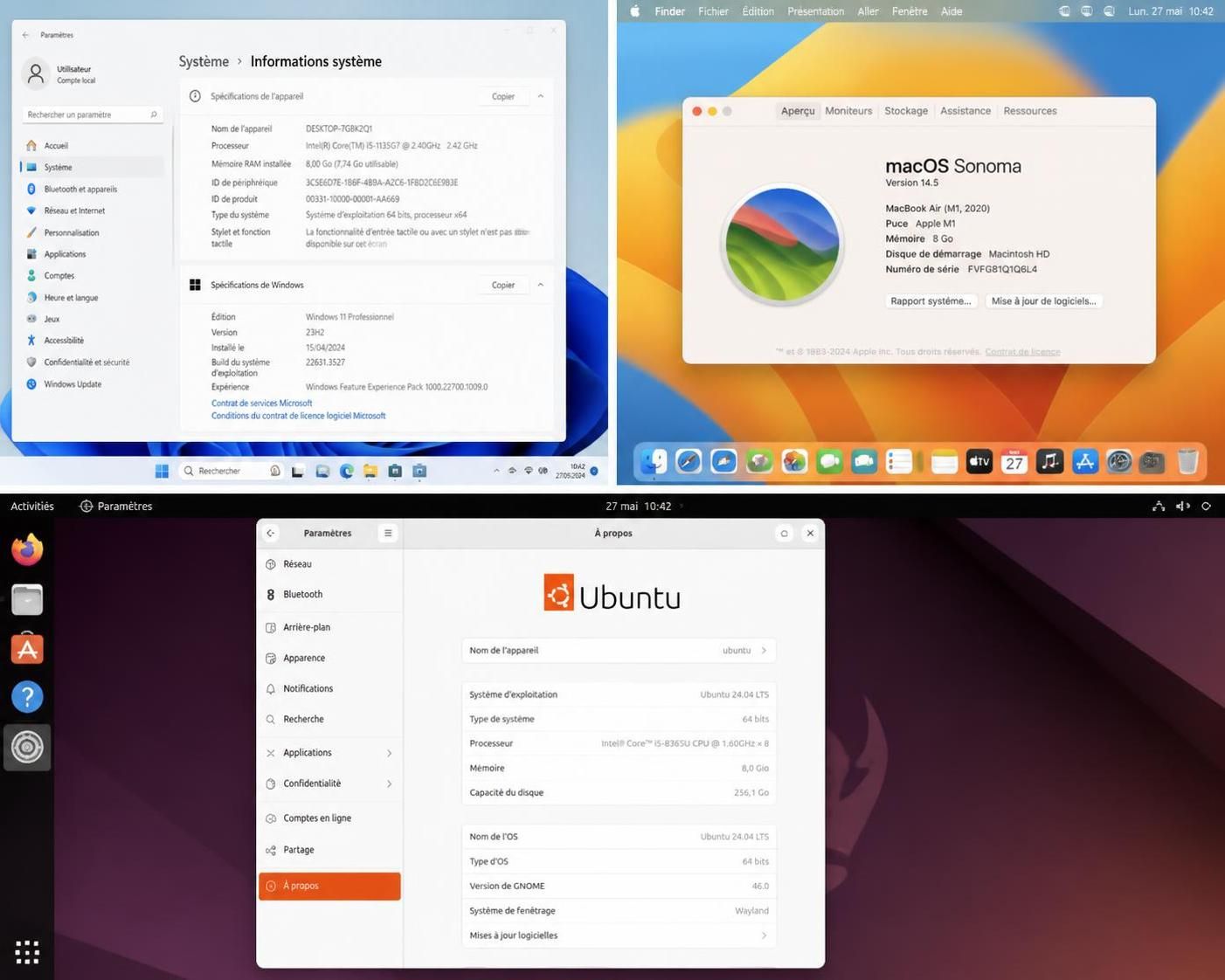
Sur une machine Windows 10 ou 11, la méthode la plus simple pour identifier système passe par le menu Démarrer. Clique sur l’icône en bas à gauche, puis tape « À propos de votre PC » dans la barre de recherche. En validant, tu arrives sur une page qui rassemble les critères essentiels de ta configuration PC. Tu y vois d’abord l’« Édition de Windows », qui t’indique si tu tournes sur Windows 10 Famille, Windows 11 Professionnel, ou une autre variante. Juste en dessous, la ligne « Version » précise le numéro exact de la mise à jour, utile quand un logiciel demande une version minimale.
En descendant un peu, la section « Type de système » affiche deux éléments clés : la nature de ton processeur (par exemple processeur x64) et le fait que ton Windows soit en 32 bits ou en 64 bits. C’est ce duo qui permet de savoir si tu peux installer des applications plus lourdes, exploiter davantage de mémoire vive ou faire tourner des suites métiers gourmandes. Sans cette donnée, tu risques de télécharger des installeurs incompatibles, perdre du temps, voire croire qu’un logiciel « ne marche pas chez toi » alors que le problème vient seulement de la version installée.
Pour ceux qui veulent encore plus direct, le raccourci clavier Win + R ouvre la boîte « Exécuter ». En y tapant winver puis en validant, une petite fenêtre s’affiche avec le nom du système (Windows 10 ou Windows 11), la version OS précise et le numéro de build. C’est parfois cette fenêtre que demandent les équipes de support lorsqu’elles veulent un diagnostic OS express sans t’embarquer dans les menus avancés. En quelques secondes, tout est synthétisé.
Dans la pratique, ces informations servent beaucoup plus souvent qu’on ne l’imagine. Par exemple, pour suivre un tutoriel comme ceux consacrés aux développeurs, il est utile de vérifier que ton environnement est compatible avec les outils recommandés. Un contenu comme cet article sur les développeurs sous Windows prend tout son sens si tu sais précisément sur quelle édition tu travailles et avec quel niveau de mise à jour.
Autre cas classique : la configuration de services cloud. Quand il s’agit de désinstaller un outil comme un client de stockage, la marche à suivre dépend beaucoup de ta version de Windows. Un guide du type comment supprimer Google Drive de son PC mentionne souvent des chemins légèrement différents entre Windows 10 et 11. Là encore, connaître la bonne version t’épargne des clics inutiles.
Beaucoup de soucis perçus comme des « bugs Windows » viennent en réalité d’une méconnaissance totale de la version OS et des capacités de la machine. Une fois cette base maîtrisée, tu peux aborder sereinement la sécurité, les sauvegardes et l’installation d’outils pro.
Aller plus loin dans les informations système Windows pour gagner du temps au quotidien
Quand un ordinateur tourne au ralenti ou quand un logiciel refuse obstinément de s’installer, le premier réflexe devrait être de vérifier quelques éléments de configuration PC de base. Toujours dans la page « À propos de votre PC », la partie « Spécifications de l’appareil » liste le modèle de processeur, la quantité de RAM et parfois les fonctions d’activation. Avec ces données, il devient plus simple de savoir si un blocage vient d’un manque de puissance ou d’un système mal adapté.
Pour les usages professionnels, un autre menu Windows mérite d’être connu : « Paramètres » puis « Mise à jour et sécurité » (ou « Windows Update »). En lançant une recherche de mises à jour, tu vérifies si ton système d’exploitation bénéficie des derniers correctifs de sécurité et des évolutions fonctionnelles. Beaucoup de logiciels exigent désormais une version minimale de Windows, mais surtout un niveau de patch précis. Ignorer cette partie revient souvent à laisser la porte ouverte aux problèmes, alors qu’un simple contrôle régulier évite des plantages en réunion ou pendant une période commerciale chargée.
Un point mérite une position claire : laisser un Windows totalement figé pendant des années n’est pas une bonne stratégie pour une petite structure. Cela rassure parfois à court terme, mais multiplie les soucis de compatibilité à moyen terme avec les outils en ligne, les navigateurs ou les plateformes bancaires. À l’inverse, installer chaque mise à jour majeure dès le premier jour n’a pas beaucoup de sens pour un PC critique. L’équilibre consiste à surveiller son diagnostic OS, se tenir au courant des grandes évolutions, puis planifier les mises à jour importantes hors des périodes d’activité sensible.
Savoir précisément sur quel Windows on travaille n’est pas une coquetterie technique, c’est la base pour garder le contrôle sur son poste de travail plutôt que de le subir.
Identifier le système d’exploitation d’un Mac et comprendre ce que cela implique
Sur Mac, la philosophie est différente, mais la logique reste la même : impossible de gérer un parc ou même un seul poste pro sans connaître la version de macOS en place. Beaucoup d’utilisateurs parlent encore de « mon MacBook » comme si toute la gamme était homogène, alors qu’un vieux portable de 2015 sous un macOS ancien n’offre pas du tout les mêmes possibilités qu’un modèle récent avec Safari à jour. Quand un site bancaire refuse de se charger ou qu’un outil métier ne s’installe pas, c’est souvent la version OS qui coince en coulisse.
Pour identifier système sur Mac, le chemin est très court. Il suffit de cliquer sur l’icône Apple dans le coin supérieur gauche de l’écran puis de choisir « À propos de ce Mac ». Une fenêtre apparaît avec un résumé très lisible : nom du modèle, année approximative, processeur, mémoire, et surtout le nom et le numéro de la version de macOS. Par exemple, « macOS Ventura 13.6 » ou « macOS Sonoma 15.x ». Ce simple écran règle déjà une bonne partie des questions que posent les supports techniques ou les guides en ligne.
En cliquant sur « Plus d’infos » ou « Rapport système », on plonge dans un niveau encore plus détaillé d’informations système. Tu y retrouves les caractéristiques fines de la machine, les périphériques, la carte graphique, les volumes de stockage. Pour une petite structure qui gère quelques Mac seulement, ce panneau fait office de fiche d’identité technique pour chaque poste. En cas de panne, d’extension matérielle ou d’achat de licence, tout est là.
La question des mises à jour macOS revient souvent. Beaucoup de Mac restent bloqués sur des versions anciennes par peur de perdre des habitudes ou de casser une compatibilité. Or, nombre d’applications pro, navigateurs ou outils de sécurité demandent désormais un niveau macOS minimum. Il suffit d’avoir vécu un blocage avec un navigateur trop vieux pour comprendre l’importance de garder un œil sur la version. Sur ce sujet, des contenus comme ce guide pour mettre à jour Safari sur un vieux Mac montrent bien qu’un navigateur figé finit par poser plus de soucis qu’il n’en évite.
Autre point à ne pas négliger : la transition vers les processeurs Apple Silicon (puces M1, M2, M3). Deux Mac qui se ressemblent extérieurement peuvent en réalité reposer sur des architectures très différentes. Dans la fenêtre « À propos de ce Mac », la ligne « Processeur » ou « Puce » indique si tu es sur un Intel ou une puce Apple. Cela change la compatibilité de certains logiciels et la façon dont ils fonctionnent. Ignorer ce détail peut conduire à des installations lourdes qui tournent en émulation avec des performances en berne.
Un Mac bien identifié, c’est aussi un Mac mieux préparé pour la sauvegarde. Connaître la capacité de stockage, la version OS et le type de machine aide à choisir la bonne stratégie Time Machine ou un autre outil de backup. À chaque fois qu’un Mac plante sans sauvegarde, on retrouve la même phrase : « je ne savais pas quelle était ma version, je pensais que tout était à jour ». Mieux vaut anticiper en utilisant régulièrement cet écran d’informations système.
Linux, système d’exploitation libre et puissant : comment connaître sa distribution et sa version
Dans de nombreuses structures locales, Linux s’invite discrètement sur un vieux PC recyclé, un serveur de fichiers, un poste technique ou même un ordinateur principal pour un profil un peu plus avancé. C’est souvent un choix réfléchi, pour la stabilité, le coût et la philosophie du logiciel libre. Encore faut-il savoir sur quelle distribution et quelle version OS on tourne pour maintenir correctement le système, installer les bons paquets et suivre des tutoriels adaptés.
Contrairement à Windows et macOS, Linux ne se limite pas à une seule famille. On trouve des distributions comme Ubuntu, Debian, Fedora, Mint et beaucoup d’autres. Pour identifier système dans ce contexte, le réflexe passe souvent par le terminal. Ouvrir un terminal et taper la commande lsb_release -a donne, sur une large majorité de distributions, le nom de la distro, sa version et parfois un nom de code. Quand cette commande n’est pas disponible, la lecture du fichier /etc/os-release via « cat /etc/os-release » renvoie le même type d’informations système sous une forme textuelle.
Pour connaître la version du noyau, donc la « base » du système, la commande uname -r reste un passage obligé. Elle affiche un numéro comme « 6.8.0-xx-generic » qui sert de repère pour beaucoup de pilotes et de modules. Dans un contexte pro, cette donnée devient précieuse lorsque l’on installe des drivers spécifiques (imprimantes industrielles, scanners, cartes réseau un peu exotiques) ou des outils serveurs qui exigent une version minimale du noyau.
Une autre commande simple, uname -m, renseigne sur l’architecture matérielle, en indiquant si la machine fonctionne en 32 bits ou en 64 bits. C’est indispensable pour choisir les bons paquets et éviter de mélanger des dépôts incompatibles. Sur certains postes encore anciens, on découvre parfois un Linux 32 bits installé par automatisme, alors que le processeur pourrait accueillir un 64 bits plus confortable. Cette prise de conscience déclenche souvent un plan de migration pour gagner en performances.
Pour ceux qui souhaitent comprendre davantage l’intérêt de ce type d’environnement, un contenu comme cette présentation d’un Linux système libre donne un panorama clair de ce que ce choix implique pour une petite structure. On y retrouve les points forts, mais aussi les contraintes, notamment sur certains logiciels métier encore très orientés Windows.
Dans la réalité du terrain, Linux joue souvent un rôle discret mais essentiel : serveur d’hébergement interne, pare-feu, poste de sauvegarde, machine de développement. À chaque fois, connaître la distribution, la version OS et les caractéristiques matérielles permet de documenter proprement le parc informatique et d’éviter un jour de se retrouver face à un serveur « mystère » dont personne ne connaît la configuration exacte.
Différences 32 bits / 64 bits : impact pour Windows, Mac et Linux
La distinction entre 32 bits et 64 bits paraît très technique, mais elle a des conséquences directes sur la vie quotidienne d’une entreprise. Côté mémoire, un système 32 bits est généralement limité à environ 4 Go de RAM utilisable. En pratique, cela signifie vite des lenteurs dès que plusieurs onglets de navigateur sont ouverts, que des documents lourds circulent ou qu’un logiciel de gestion tourne en parallèle d’une messagerie. À l’inverse, un OS 64 bits sait exploiter beaucoup plus de mémoire et respire nettement mieux sur des usages multi-applications.
Sur les logiciels, la plupart des éditeurs ont basculé vers le 64 bits pour leurs nouvelles versions. Sous Windows, un système 64 bits peut exécuter des logiciels 32 bits, mais l’inverse n’est pas vrai. Un poste bloqué en 32 bits se coupe progressivement de tout un écosystème d’outils récents. Sur Mac, la bascule vers du tout 64 bits est déjà actée depuis longtemps, ce qui explique que certaines vieilles applications ne démarrent plus sur des macOS récents. En Linux, la tendance est similaire, avec des distributions qui abandonnent progressivement le support des architectures 32 bits pour se concentrer sur le 64 bits moderne.
Concrètement, pour vérifier ce point sur ton matériel, la méthode dépend du système :
| Système d’exploitation | Où trouver l’info 32/64 bits | Ce que tu vois concrètement |
|---|---|---|
| Windows | Menu « À propos de votre PC », ligne « Type de système » | Exemple : « Système d’exploitation 64 bits, processeur x64 » |
| Mac | « À propos de ce Mac », type de processeur ou puce | Mac Intel récents et puces Apple Silicon fonctionnent en 64 bits |
| Linux | Commande terminal « uname -m » | Exemple : « x86_64 » pour 64 bits, « i686 » pour 32 bits |
Il faut le dire clairement : maintenir aujourd’hui un parc pro en 32 bits hors cas très particuliers n’a plus beaucoup de sens. Les gains de compatibilité, de sécurité et de performances associés au 64 bits compensent largement la gêne d’une migration bien préparée.
Comparer Windows, Mac et Linux pour mieux choisir et mieux diagnostiquer
Une fois que le réflexe d’identifier système est en place, une autre question arrive assez vite sur la table : que change concrètement le choix entre Windows, Mac et Linux pour le suivi technique au quotidien ? Au-delà des préférences personnelles, chaque environnement a son style pour présenter les informations système, gérer les mises à jour et offrir des outils de diagnostic OS. Comprendre ces différences évite de pester contre « l’ordinateur » en bloc et permet de traiter chaque poste pour ce qu’il est réellement.
Windows se retrouve très souvent dans les TPE/PME, notamment pour la compatibilité avec les logiciels métiers historiques. Les menus d’options sont nombreux, parfois un peu verbeux, mais concentrent tout ce qu’il faut : type de système, édition, version, état de l’activation, état des mises à jour. C’est un environnement très documenté, ce qui facilite la recherche d’aide ou de tutoriels. La contrepartie, c’est que la multiplication de menus et de panneaux différents peut désorienter un utilisateur non formé, d’où l’intérêt d’avoir une procédure simple étape par étape, comme celle vue plus haut.
Mac mise beaucoup plus sur la simplicité visuelle. Une fenêtre unique « À propos de ce Mac » condense l’essentiel, et les mises à jour de macOS sont fortement mises en avant dans les réglages. C’est agréable pour un usage individuel, moins flexible pour certains scénarios très spécifiques où l’on aimerait retarder une mise à jour pour des raisons de compatibilité. Là où Apple fait un choix assumé d’un environnement contrôlé, Windows laisse plus de marge, mais au prix d’une vigilance accrue de l’utilisateur ou de l’administrateur.
Linux, lui, joue la carte de la modularité. Les distributions proposent souvent des outils graphiques d’informations système, mais le socle reste les commande terminal. Un administrateur apprécie cette transparence, un utilisateur néophyte peut au départ se sentir intimidé. En termes de documentation, l’avantage est net pour ceux qui aiment comprendre : chaque commande renvoie un résultat lisible, scriptable et facile à reproduire sur d’autres machines. Pour un parc de quelques serveurs, cette cohérence fait gagner un temps précieux.
Pour structurer tes réflexes, tu peux t’appuyer sur une petite check-list réutilisable dès qu’un problème se présente :
- Vérifier le nom du système d’exploitation et la version OS exacte.
- Contrôler si la machine est en 32 bits ou 64 bits via les menus ou « uname -m ».
- Regarder l’état des mises à jour système et des principaux navigateurs.
- Noter la quantité de RAM et l’espace disque disponible pour affiner le diagnostic.
Un dernier point mérite une prise de position claire : mélanger dans une même équipe des PC Windows datés, des Mac récents et un Linux serveur sans aucune fiche de suivi technique mène droit au chaos. Mixer les systèmes n’est pas un problème en soi, mais uniquement si chaque machine a une fiche simple avec son système, sa version, son rôle et ses particularités. Sans cette discipline minimale, la moindre panne se transforme en enquête improvisée.
Quand l’environnement est documenté, même un entrepreneur peu à l’aise avec l’informatique peut piloter un échange efficace avec un prestataire ou un support, simplement en lisant ses notes plutôt qu’en tâtonnant au téléphone.
Transformer l’identification de son OS en véritable réflexe de gestion numérique
Connaître le nom de son système d’exploitation, c’est bien. En faire un réflexe dans la gestion de son activité, c’est autre chose. L’enjeu réel consiste à intégrer ces quelques gestes de vérification dans la routine de ton entreprise, au même titre que la vérification des stocks ou la révision des contrats. On parle de temps passé, de budget évité en dépannage d’urgence, mais aussi de sérénité quand il faut installer une nouvelle brique numérique.
Une bonne pratique consiste à créer un document simple, accessible à toute l’équipe, qui recense pour chaque poste : type de machine, système et version OS, type 32/64 bits, rôle principal (compta, caisse, création, serveur de fichiers), date approximative de mise en service. Ce document peut être un tableur partagé, un outil de ticketing basique ou même une page bien structurée dans un drive interne. L’important reste que ces informations système ne soient pas enfouies au fond d’un bloc-notes papier ou dépendantes de la mémoire d’une seule personne.
Autre aspect souvent sous-estimé : la pédagogie interne. Un minimum de formation pour les personnes qui utilisent les postes au quotidien fait gagner des heures plus tard. Montrer comment ouvrir « À propos de ce PC », comment lancer « À propos de ce Mac » ou comment exécuter deux ou trois commande terminal sur Linux suffit déjà pour que chacun puisse contribuer à un début de diagnostic OS avant de solliciter une aide externe. Cette montée en compétence légère, mais ciblée, évite de remonter des tickets flous du type « l’ordi ne marche plus ».
On peut aussi lier ces réflexes à d’autres usages numériques de tous les jours. Par exemple, apprendre les raccourcis clavier de capture d’écran est très utile pour documenter un problème. Un contenu comme ce guide sur les raccourcis de capture d’écran montre comment illustrer précisément un message d’erreur ou une fenêtre d’informations système. Envoyer au support une capture de la version OS et du message bloquant fait gagner un temps considérable à tout le monde.
Enfin, il ne faut pas oublier que l’environnement numérique d’une entreprise ne se limite plus au seul ordinateur. Entre les smartphones Android, les iPhone, les tablettes et les TV connectées, chaque appareil tourne sur un OS avec ses propres mises à jour. La logique reste pourtant la même : savoir où trouver la version, repérer les possibilités de mise à jour, vérifier la compatibilité avant d’installer une application métier. Les questions « quelle version d’Android ? » ou « quelle version d’iOS ? » deviennent aussi fréquentes que « quel Windows ? » dans un contexte professionnel élargi.
Les structures qui réussissent leurs transitions numériques ne sont pas forcément celles qui ont le matériel le plus cher, mais celles qui connaissent assez bien leurs outils pour prendre des décisions éclairées. Savoir sur quoi tourne une machine n’est pas une option technique, c’est le premier niveau de maîtrise.
Comment vérifier rapidement mon système d’exploitation si je suis complètement perdu sur mon PC ?
Sur un PC Windows, clique sur le menu Démarrer, tape « À propos de votre PC » puis valide. La fenêtre qui s’ouvre indique l’édition de Windows, la version et le type de système (32 ou 64 bits). Pour une vérification express, utilise Win + R, tape « winver » et lis les informations affichées. Sur Mac, clique sur l’icône Apple puis sur « À propos de ce Mac ». Sous Linux, ouvre un terminal et lance lsb_release -a ou cat /etc/os-release pour voir le nom de la distribution et sa version.
Comment savoir si mon ordinateur est en 32 bits ou 64 bits, et pourquoi ça compte ?
Sur Windows, la ligne « Type de système » dans la page « À propos de votre PC » indique si tu utilises un système 32 ou 64 bits. Sur Linux, la commande uname -m renvoie x86_64 pour du 64 bits et i686 ou équivalent pour du 32 bits. Sur Mac récents, le fonctionnement en 64 bits est généralisé. Ce critère conditionne la quantité de RAM exploitable et la compatibilité avec de nombreux logiciels récents, qui n’existent plus qu’en 64 bits.
Je dois appeler un support technique, quelles informations système préparer à l’avance ?
Avant d’appeler, note le nom du système d’exploitation (Windows, macOS, Linux), la version OS exacte, le type 32 ou 64 bits, et si possible la quantité de RAM et l’espace disque disponible. Sur Windows, tout se trouve dans « À propos de votre PC » et dans les paramètres de stockage. Sur Mac, « À propos de ce Mac » donne l’essentiel. Sur Linux, les commandes lsb_release -a, uname -r et uname -m fournissent déjà une base très utile. Avoir ces éléments évite de perdre du temps au téléphone.
Puis-je changer de 32 bits à 64 bits sans réinstaller tout mon système ?
En pratique, passer d’un système 32 bits à un 64 bits impose quasiment toujours une réinstallation complète. Il faut d’abord vérifier que le processeur supporte le 64 bits, puis sauvegarder toutes les données avant de procéder à une installation propre du nouveau système. Il ne s’agit pas d’un simple bouton à activer, mais d’un changement d’architecture du système lui-même.
Pourquoi certains logiciels refusent de s’installer alors que mon ordinateur semble récent ?
Dans beaucoup de cas, le blocage vient d’une incompatibilité entre la version du logiciel et la version OS ou l’édition du système. Le logiciel peut exiger un Windows plus récent, un macOS plus à jour ou un Linux avec une version de noyau donnée. Il peut aussi nécessiter impérativement un environnement 64 bits. Vérifier précisément ton système d’exploitation, sa version et son type 32/64 bits est donc la première étape avant de conclure à un problème plus complexe.
