
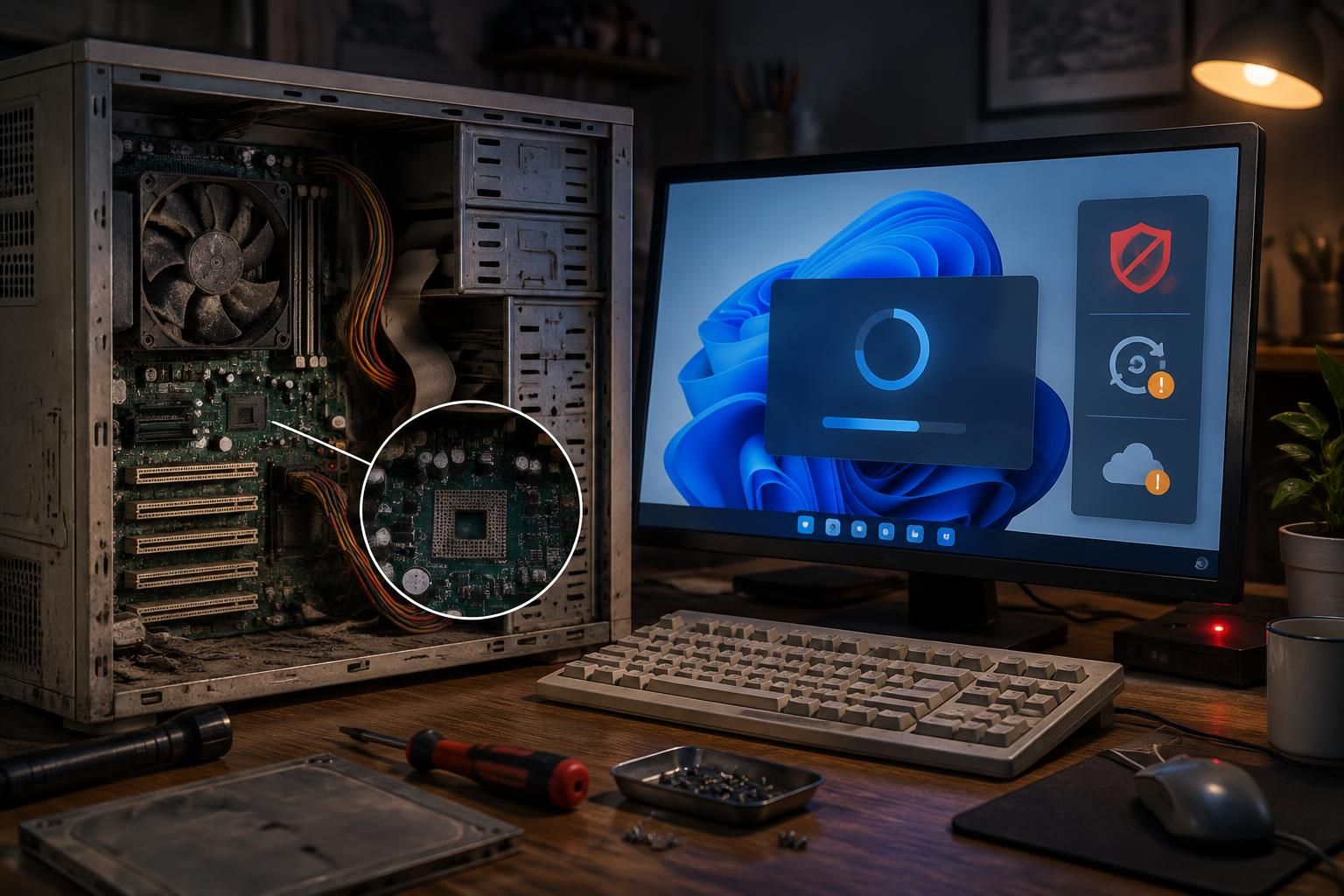
Un ordinateur qui démarre vite, tient encore la charge et fait tourner les logiciels du quotidien n’est pas forcément bon pour la casse. Pourtant, l’installation de Windows 11 peut être bloquée par une absence de TPM 2.0, un processeur jugé trop ancien ou des réglages de démarrage incompatibles. Des outils comme Rufus permettent de contourner certaines vérifications, mais ils ne rendent pas l’ordinateur officiellement compatible et ne transforment pas ses composants en matériel récent.
Le vrai sujet n’est donc pas seulement de savoir si l’installation est possible. Il faut aussi mesurer les risques de sécurité, anticiper les mises à jour Windows et décider combien de temps il est raisonnable de conserver cette machine. Pour une petite entreprise, un poste de caisse ou l’ordinateur qui pilote les réservations d’un gîte, une panne ou une mise à jour bloquée n’a pas le même coût qu’un test sur un PC secondaire.
En bref
- Un PC sans TPM 2.0 peut parfois accueillir Windows 11 grâce à un contournement, sans devenir pour autant pris en charge par Microsoft.
- Les correctifs de sécurité peuvent continuer à arriver, mais leur disponibilité future n’est pas garantie pour une configuration non conforme.
- Le TPM améliore certaines protections, notamment autour du chiffrement et des identifiants, sans remplacer les bonnes pratiques de sécurité.
- Avant toute manipulation, vérifie le TPM intégré au processeur, sauvegarde les données et teste les logiciels indispensables.
- Si le PC sert à une activité professionnelle, prévois une solution de retour arrière ou un remplacement planifié.
Windows 11 sur un ancien PC : vérifier la compatibilité matérielle avant de contourner les contrôles
Un message de blocage ne signifie pas toujours que l’ordinateur est réellement dépourvu de toute fonction de sécurité. Sur certaines machines, le TPM existe sous forme de fonction intégrée au processeur ou à la carte mère, mais reste désactivé dans l’UEFI. Selon le fabricant, il peut apparaître sous les noms Intel PTT ou AMD fTPM. Avant d’écarter un PC, il vaut donc mieux consulter les réglages du micrologiciel et la documentation du modèle.
Dans Windows, la commande tpm.msc permet de vérifier si un module est détecté et quelle version est disponible. Si l’outil indique qu’aucun TPM compatible n’a été trouvé, le diagnostic reste à compléter dans l’UEFI. Une mise à jour du micrologiciel peut parfois rendre visible une fonction déjà présente, mais elle doit être préparée avec soin : alimentation stable, sauvegarde préalable et procédure correspondant précisément au modèle.
Windows 11 demande aussi un processeur figurant parmi les modèles pris en charge, au moins 4 Go de mémoire vive et 64 Go de stockage. Ces seuils sont des minima d’installation, pas une promesse de confort. Un PC avec 4 Go de RAM et un disque dur mécanique peut démarrer le système, puis ralentir dès qu’un navigateur, un logiciel de comptabilité et plusieurs onglets sont ouverts.
Pour distinguer un réglage oublié d’une limite matérielle, examine ces points :
- la présence d’un TPM 2.0 activable dans l’UEFI, parfois nommé PTT ou fTPM ;
- le modèle exact du processeur et sa prise en charge officielle ;
- la quantité de mémoire et l’espace réellement disponible sur le disque ;
- la possibilité d’activer le démarrage sécurisé sans rendre l’installation actuelle inutilisable.
Imagine une petite maison d’hôtes près de Périgueux. Son ordinateur de réception a huit ans, mais gère sans difficulté les courriels et les réservations. Si le blocage vient seulement d’un TPM désactivé, une vérification peut éviter un achat inutile. Si le processeur est ancien et que le disque est presque plein, forcer la mise à niveau risque surtout de déplacer le problème : le système s’installe, mais le poste devient pénible à utiliser.
Les exigences ne se résument pas à une liste administrative. Elles indiquent aussi le type de matériel pour lequel Microsoft teste le système et son comportement. Avant de chercher une astuce, consulte le guide des prérequis et méthodes d’installation de Windows 11, puis vérifie chaque élément sur la machine concernée. Un contrôle de dix minutes peut éviter une journée de dépannage.
Absence de TPM 2.0 : quels risques de sécurité sur un PC utilisé au quotidien ?
Le TPM, ou module de plateforme sécurisée, sert à protéger certaines clés et opérations sensibles. Il participe notamment à la sécurisation de Windows Hello et peut faciliter l’usage du chiffrement BitLocker. Il contribue aussi à des mécanismes de protection liés au démarrage. Son absence ne désactive pas automatiquement l’antivirus ni les pare-feu, mais elle réduit les protections matérielles disponibles pour le système.
Il faut éviter deux raccourcis. Le premier consiste à croire qu’un PC sans TPM devient immédiatement une passoire. Le second, tout aussi trompeur, consiste à affirmer que la sécurité ne change pas du tout. Windows Defender peut rester actif et recevoir ses mises à jour, mais certaines attaques visant le démarrage ou la récupération de secrets sont plus difficiles à contrer sans les fonctions matérielles attendues.
Pour un ordinateur familial utilisé surtout pour consulter des sites connus, le niveau de risque dépendra aussi des usages : comptes protégés par des mots de passe uniques, mises à jour régulières, prudence avec les pièces jointes et sauvegardes fiables. Pour un poste qui contient les données de clients, des documents comptables ou des accès bancaires, la tolérance au risque doit être plus faible. Un contournement ne devrait pas remplacer une politique de sauvegarde ni une décision de renouvellement.
Le chiffrement mérite une attention particulière. BitLocker peut être configuré sans TPM dans certaines éditions et configurations de Windows, mais la protection au démarrage peut alors demander un code ou un support externe. Cette option n’est pas forcément pratique pour un ordinateur partagé ou redémarré à distance. Avant d’activer le chiffrement, vérifie la procédure de récupération et conserve la clé dans un emplacement distinct du PC.
Sur une machine ancienne, les performances système influencent également la sécurité au quotidien. Un ordinateur très lent pousse parfois son utilisateur à retarder les redémarrages, à éviter les mises à jour ou à conserver des logiciels dépassés parce que leur remplacement paraît compliqué. Si chaque démarrage prend dix minutes, le système peut être techniquement protégé tout en étant mal entretenu dans les faits.
Dans une petite entreprise, mieux vaut donc classer les postes selon leur rôle. Un ordinateur de consultation sans données sensibles peut être candidat à un test. Un poste de caisse connecté à des services de paiement, une machine de gestion ou un PC qui stocke des fichiers clients mérite une approche plus stricte. À chaque fois, demande-toi ce qui se passe si le poste ne démarre plus lundi matin et si les données sont récupérables ailleurs.
La bonne position est simple : l’absence de TPM 2.0 n’annule pas toute sécurité, mais elle retire une couche de protection et rend le poste moins conforme aux exigences actuelles. Un contournement peut dépanner ; il ne doit pas être présenté comme une mise à niveau équivalente à un remplacement matériel.
Windows 11 non pris en charge : les mises à jour sont-elles garanties ?
Une installation non prise en charge peut recevoir des mises à jour, mais cela ne signifie pas que leur disponibilité est garantie dans la durée. Microsoft avertit que les appareils ne répondant pas aux critères matériels peuvent ne pas être éligibles à l’assistance et que la réception des mises à jour, y compris celles de sécurité, n’est pas assurée. Il faut distinguer ce qui arrive aujourd’hui sur un PC donné de ce qui est promis officiellement pour les prochaines versions.
Cette nuance compte davantage que les témoignages du type « tout fonctionne chez moi ». Un ordinateur peut recevoir un correctif mensuel pendant plusieurs mois, puis rencontrer un blocage lors d’une mise à jour de fonctionnalités. À l’inverse, un autre modèle, pourtant similaire sur le papier, peut poursuivre son cycle sans incident. Les mises à jour Windows dépendent de la version installée, des pilotes, du fabricant et des décisions de déploiement de Microsoft.
Les informations disponibles sur une prochaine version, comme une version évoquée sous le nom de 26H2, doivent être traitées avec prudence tant que la disponibilité générale et les conditions applicables ne sont pas confirmées. Une méthode qui fonctionne sur une version donnée ne garantit pas qu’elle fonctionnera de la même façon après une mise à niveau majeure. Ne planifie donc pas l’exploitation d’un ordinateur professionnel en te fondant sur une promesse trouvée dans un tutoriel non officiel.
Il existe une différence entre les correctifs de sécurité mensuels et les mises à jour de fonctionnalités. Les premiers corrigent des failles ou des problèmes précis. Les secondes changent la version du système et peuvent modifier les conditions de compatibilité, les pilotes ou certains composants. Si le PC ne peut pas installer la version suivante par le parcours habituel, il faudra peut-être répéter une procédure, créer un nouveau support ou renoncer à la mise à niveau.
Pour réduire les mauvaises surprises, garde une trace des informations suivantes : version de Windows installée, date du dernier correctif, état des sauvegardes et méthode utilisée pour installer le système. Sur un poste métier, note aussi les logiciels essentiels et les coordonnées du fournisseur. Cette petite fiche évite de redécouvrir dans l’urgence que le logiciel de facturation exige un pilote ancien ou qu’une imprimante n’a plus de pilote compatible.
La fin de support de Windows 10, intervenue le 14 octobre 2025 pour l’édition grand public standard, a poussé de nombreux propriétaires d’anciens PC à chercher une alternative. Cela ne rend pas automatiquement Windows 11 non pris en charge préférable à un système abandonné. Selon le matériel et les besoins, une extension de mises à jour, un remplacement planifié ou un système alternatif peuvent être plus cohérents qu’un contournement sans stratégie de sortie.
Pour obtenir le fichier d’installation, utilise une source fiable et vérifie que l’ISO correspond à la bonne édition. Le guide consacré au téléchargement de l’ISO de Windows 11 aide à éviter les images modifiées récupérées sur des sites douteux. Un système installé à partir d’un fichier altéré pose un risque distinct, et inutile, de celui lié au matériel ancien.
Contourner le blocage de Windows 11 : Rufus, registre et limites des méthodes
Rufus est l’option la plus accessible pour créer une clé d’installation modifiée. Lors de la préparation du support, le logiciel peut proposer des réglages qui contournent certaines vérifications de configuration, notamment celles liées au TPM ou au démarrage sécurisé. Les intitulés évoluent selon les versions : lis chaque option au lieu de cocher mécaniquement toutes les cases, surtout si le PC dispose déjà de fonctions de sécurité activables.
La clé USB doit être préparée à partir d’une image Windows obtenue auprès de Microsoft. Son contenu sera effacé pendant la création du support, donc copie d’abord les fichiers qui s’y trouvent. Avant de lancer l’installation, sauvegarde aussi les données du PC, branche-le au secteur et vérifie que tu sais retrouver les mots de passe et les clés de récupération nécessaires.
Une autre voie consiste à modifier le registre depuis l’environnement d’installation. Elle demande davantage de soin : une mauvaise valeur ou une mauvaise manipulation peut compliquer l’installation, et les interfaces ne sont pas toujours identiques d’une version à l’autre. Ce n’est pas une méthode à improviser sur le seul ordinateur qui contient les données de l’entreprise. Si tu ne maîtrises pas le registre, Rufus est généralement plus lisible, car il expose les choix au moment de créer le support.
Les méthodes consistant à modifier directement des fichiers de l’ISO ou à supprimer un composant de vérification sont plus fragiles. Elles peuvent cesser de fonctionner avec une nouvelle image et rendre le dépannage moins évident. Elles compliquent aussi la répétition du processus sur plusieurs machines, car il faut documenter précisément chaque modification. Un support personnalisé n’est pas forcément plus fiable parce qu’il semble plus technique.
Avant une installation, procède dans cet ordre :
- Copie les documents importants sur un disque externe ou un espace de sauvegarde distinct.
- Vérifie les pilotes réseau, graphiques et de stockage disponibles pour le modèle du PC.
- Crée le support depuis un ISO officiel avec un outil connu, puis note les options sélectionnées.
- Teste d’abord l’installation sur un appareil secondaire si le poste est indispensable au travail.
- Contrôle ensuite l’activation, les mises à jour, le réseau, l’imprimante et les logiciels métiers.
Une installation qui arrive jusqu’au bureau n’est pas encore une installation validée. Il faut ouvrir les outils utilisés chaque jour, imprimer un document, vérifier les sauvegardes et redémarrer plusieurs fois. Dans une boutique, l’imprimante de tickets ou le lecteur de codes-barres peut être plus important que le fond d’écran de Windows. C’est souvent à ce moment-là que la compatibilité réelle se révèle.
Enfin, conserve un moyen de revenir en arrière. Une sauvegarde complète ou une image du disque permet de restaurer l’état précédent si un pilote manque ou si une application refuse de fonctionner. Les contournements ne doivent pas être confondus avec une procédure de maintenance officielle : l’utilisateur assume davantage de vérifications et doit prévoir du temps pour les résoudre.
Garder l’ancien PC ou le remplacer : décider selon l’usage et le coût réel
Le choix ne se résume pas à acheter neuf ou à forcer Windows 11. Un ancien PC peut encore servir à des tâches légères, à condition que ses performances système restent acceptables et que ses données soient protégées. Pour un poste de consultation, un ordinateur secondaire ou un usage ponctuel, un test peut être défendable. Pour une machine qui encaisse chaque jour les ventes, les réservations ou la comptabilité, l’indisponibilité a un coût immédiat.
Imagine une entreprise artisanale qui utilise un ordinateur ancien pour les devis et le suivi des commandes. Si le poste tombe en panne, les fichiers doivent pouvoir être ouverts ailleurs et les accès aux services en ligne doivent être récupérables. Une sauvegarde cloud ou un disque externe vérifié peut avoir plus de valeur qu’une installation forcée réalisée la veille d’une période chargée. Le bon ordre consiste à sécuriser les données, puis à choisir le système.
Le remplacement mérite d’être comparé au coût de conservation. Il faut compter le temps de diagnostic, les éventuelles mises à niveau de mémoire ou de stockage, le risque d’arrêt et la disponibilité des pièces. Un SSD peut améliorer la réactivité d’une vieille machine, mais il ne corrige ni une absence de support logiciel ni un processeur non pris en charge. Investir dans un composant n’a de sens que si le reste du poste suit.
Pour certains usages, un système alternatif peut prolonger la vie du matériel. Cette option demande toutefois de vérifier la compatibilité des logiciels, des imprimantes et des outils de gestion. Une structure qui dépend d’un programme Windows spécifique ne gagnera rien à changer d’environnement si elle doit ensuite maintenir une machine virtuelle ou multiplier les manipulations.
Le passage d’une ancienne version de Windows à une nouvelle ne garantit pas non plus la conservation de tous les programmes. Avant de migrer, consulte les exigences de l’éditeur du logiciel métier et du fabricant des périphériques. Le guide sur la mise à niveau entre Windows 8, 10 et 11 peut aider à repérer les étapes à préparer, mais il ne remplace pas la vérification du modèle précis ni un test de sauvegarde.
Une règle pratique aide à trancher : si l’ordinateur est facilement remplaçable et ne contient aucune donnée unique, le contournement peut servir de solution transitoire. S’il constitue un point de passage obligé pour l’activité, qu’il contient des informations sensibles ou qu’il ne peut pas être indisponible, mieux vaut planifier un remplacement pris en charge. La compatibilité matérielle est alors une question de continuité d’activité, pas seulement de préférence technique.
Note enfin la date de fin de support de chaque version installée et fixe une échéance de réévaluation. Ne laisse pas une solution temporaire devenir permanente par oubli. Un poste ancien peut encore rendre service, mais il faut savoir ce qu’il ne garantit plus et préparer la suite avant qu’une mise à jour, un pilote ou une panne ne décide à ta place.
Peut-on installer Windows 11 sans TPM 2.0 ?
Oui, des outils comme Rufus ou certaines manipulations de l’installateur peuvent contourner des contrôles. L’installation reste toutefois non prise en charge officiellement, et les mises à jour futures ne sont pas garanties.
Un PC sans TPM 2.0 reçoit-il les correctifs de sécurité ?
Il peut les recevoir, mais Microsoft ne garantit pas leur disponibilité sur une configuration qui ne respecte pas les exigences matérielles. Vérifie régulièrement l’état des mises à jour et conserve une solution de secours.
Le TPM est-il parfois présent mais désactivé ?
Oui. Sur certains PC, une fonction appelée Intel PTT ou AMD fTPM peut être désactivée dans l’UEFI. Consulte la documentation du fabricant avant de conclure à l’absence de TPM 2.0.
Rufus rend-il un ancien PC officiellement compatible ?
Non. Rufus peut créer un support qui contourne certaines vérifications, mais il ne modifie pas le statut de compatibilité du processeur ou du module de sécurité.
