

Quand un technicien, un support en ligne ou un prestataire te demande « tu es sur quelle version de Windows ? », le malaise arrive souvent. On sait qu’on a un PC sous Windows, mais entre les éditions, les numéros de build, le 32 ou 64 bits, et les mises à jour qui s’enchaînent, tout se mélange vite. Pourtant, quelques clics suffisent pour avoir des informations système très précises sur le système d’exploitation installé, sans être expert.
Que tu sois sur Windows 11, 10 ou une version plus ancienne, il existe des réflexes simples pour identifier Windows et parler le même langage que ton interlocuteur. L’idée n’est pas de te transformer en admin réseau, mais de te donner les bons raccourcis, les bons menus et les bons repères pour ne plus jamais être bloqué sur cette simple question.
Dans la vraie vie d’une TPE, d’un commerce ou d’un cabinet, savoir exactement quelle version Windows tourne sur les machines peut t’éviter des logiciels qui plantent, des formations mal calibrées ou des devis informatiques flous. Un logiciel de caisse qui refuse de s’installer parce que le Windows installé est trop ancien, une mise à jour de sécurité impossible car la version n’est plus supportée, un outil métier qui ne fonctionne qu’en 64 bits… tout cela dépend d’un détail que beaucoup ignorent : la version exacte du système.
Ce guide décortique les méthodes les plus fiables pour vérifier la version, comprendre ce que signifient les numéros et choisir quoi faire derrière (mise à jour, remplacement de PC, ou maintien en l’état si tout va bien).
En bref
- Raccourci universel : Windows + R puis « winver » pour afficher la version et la build de ton Windows.
- Vue complète : passer par les paramètres Windows ou le panneau de configuration pour connaître édition, 32/64 bits et autres détails.
- Anciennes versions : Windows 7, Vista ou XP ont leurs propres chemins, toujours accessibles en quelques clics.
- Numéros de version : sur Windows 10 et 11, les codes type « 21H2 » ou « 22H2 » indiquent la grande mise à jour installée.
- Diagnostic PC : bien connaître ta version sert à vérifier la compatibilité de logiciels, de formations et même d’une migration vers Linux ou vers un Windows plus récent.
Comprendre précisément la version Windows installée sur ton PC
Avant d’explorer les raccourcis clavier, un point mérite d’être posé calmement : quand on parle de « version de Windows », on mélange souvent plusieurs notions différentes. Or, pour un diagnostic PC propre, il faut distinguer au moins quatre niveaux d’information.
D’abord, il y a le grand nom marketing que tout le monde connaît : Windows 11, Windows 10, Windows 8.1, Windows 7, etc. C’est ce qui te permet déjà de classer ton système d’exploitation dans une génération et de savoir s’il est encore suivi par Microsoft.
Ensuite vient l’édition. Tu peux par exemple avoir Windows 10 Famille, Windows 10 Professionnel ou une édition Entreprise. Ce détail influe sur les fonctionnalités disponibles : chiffrement BitLocker, connexion à un domaine, certaines options avancées de sécurité. Pour un indépendant qui bosse seul sur un portable, l’édition Famille suffit souvent. Pour une PME avec serveur et comptes partagés, l’édition Pro devient vite indispensable.
Troisième niveau, la « version » au sens technique, qui correspond aux grandes mises à jour. Sur Windows 10, on a vu passer des numéros comme 1909, 21H1, 21H2, chacun correspondant à une date de sortie. Sur Windows 11, même logique avec des étiquettes comme 22H2 ou 23H2. Ce numéro conditionne la compatibilité avec certains logiciels récents, notamment dans l’univers Microsoft, mais aussi des outils métiers qui exigent un minimum de mise à jour.
Enfin, dernier étage : la build exacte et l’architecture, 32 ou 64 bits. La build se présente comme une longue suite de chiffres (par exemple 19045.xxxx) et permet de savoir si toutes les corrections de bugs et de sécurité sont bien passées. L’architecture 32/64 bits, elle, impacte directement la quantité de mémoire que ton PC peut gérer et la compatibilité de quelques logiciels plus techniques. Dans une petite structure, c’est souvent sur ce point que les choses coincent quand on veut installer un logiciel un peu costaud.
Un exemple concret : imaginons un cabinet d’architecte local qui souhaite se mettre à un nouveau logiciel 3D. L’éditeur indique « Windows 10 64 bits version 21H2 minimum ». Si la secrétaire ne sait répondre que « on est sous Windows 10 », impossible pour le fournisseur d’être certain. En revanche, avec les bons réflexes pour identifier Windows et lire ces informations, tout devient beaucoup plus clair et les échanges gagnent du temps.
Soit dit en passant, cette précision sur la version ne concerne pas que Windows. Quand on parle d’outils plus avancés comme Power BI (voir par exemple ce guide pour prendre en main Power BI) ou d’intégration avec d’autres systèmes, l’OS est un morceau du puzzle. Mais sur Windows, bonne nouvelle : toutes ces infos sont déjà là, il faut juste savoir où aller les chercher.
Méthode rapide : la commande « winver » pour voir immédiatement la version et la build
Pour une réponse rapide à la question « quelle version de Windows est installée sur ce PC ? », la commande « winver » reste la plus pratique. Elle fonctionne aussi bien sur Windows 11, 10, 8.1 que 7. Le principe est toujours le même : tu ouvres la petite fenêtre « Exécuter », tu tapes la commande, et Windows t’affiche un encadré clair avec le nom du système, la version et la build. Pas besoin de fouiller dans les menus, ce qui en fait un réflexe utile même en dépannage à distance.
Concrètement, la séquence est simple. Tu presses les touches Windows + R sur le clavier. Une petite boîte intitulée « Exécuter » apparaît dans un coin de l’écran. Dans le champ texte, tu saisis winver, puis tu valides avec Entrée ou en cliquant sur OK. Une fenêtre « À propos de Windows » s’ouvre alors. Elle affiche le logo Windows, le nom du système d’exploitation (par exemple « Windows 10 » ou « Windows 11 »), le numéro de version (21H2, 22H2, etc.) et la build détaillée.
Cette méthode est idéale quand tu es au téléphone avec un prestataire ou un support. Tu peux lui lire exactement ce qui est indiqué, sans interprétation. Beaucoup de pros demandent d’ailleurs directement « appuie sur Windows + R, tape winver » parce que c’est universel. Si tu interviens toi-même sur différents postes, c’est aussi un moyen rapide de faire un état des lieux sans perdre du temps.
Petit détail qui change la vie : cette commande ne modifie rien. Elle ne lance pas une mise à jour, ne change aucune configuration, ne touche pas à tes données. Tu peux la lancer autant de fois que tu veux, même sur des machines sensibles. En gros, c’est un miroir qui te montre l’état de ton Windows installé, rien de plus.
Utiliser les paramètres Windows et les informations système pour un diagnostic complet
La commande « winver » donne un premier niveau d’info, mais pour un vrai diagnostic PC, il faut passer au panneau « À propos » ou aux informations système détaillées. C’est là que tu vas trouver la réponse à deux questions clés : « 32 ou 64 bits ? » et « quelle édition exacte de Windows est installée ? ». Ces écrans existent depuis longtemps, mais avec les refontes successives de l’interface, les chemins ont légèrement changé entre Windows 10 et Windows 11.
Sur Windows 10, la route la plus directe commence par le menu Démarrer. Tu cliques sur le bouton avec le logo Windows, en bas à gauche de l’écran. Tu ouvres ensuite les paramètres Windows en cliquant sur la petite roue dentée. Dans la fenêtre qui s’ouvre, tu sélectionnes la rubrique « Système », puis, tout en bas de la colonne de gauche, tu choisis « À propos ». Sur Windows 11, la logique est similaire, mais l’interface est un peu plus épurée : Démarrer, paramètres, puis « Système » et enfin « À propos ».
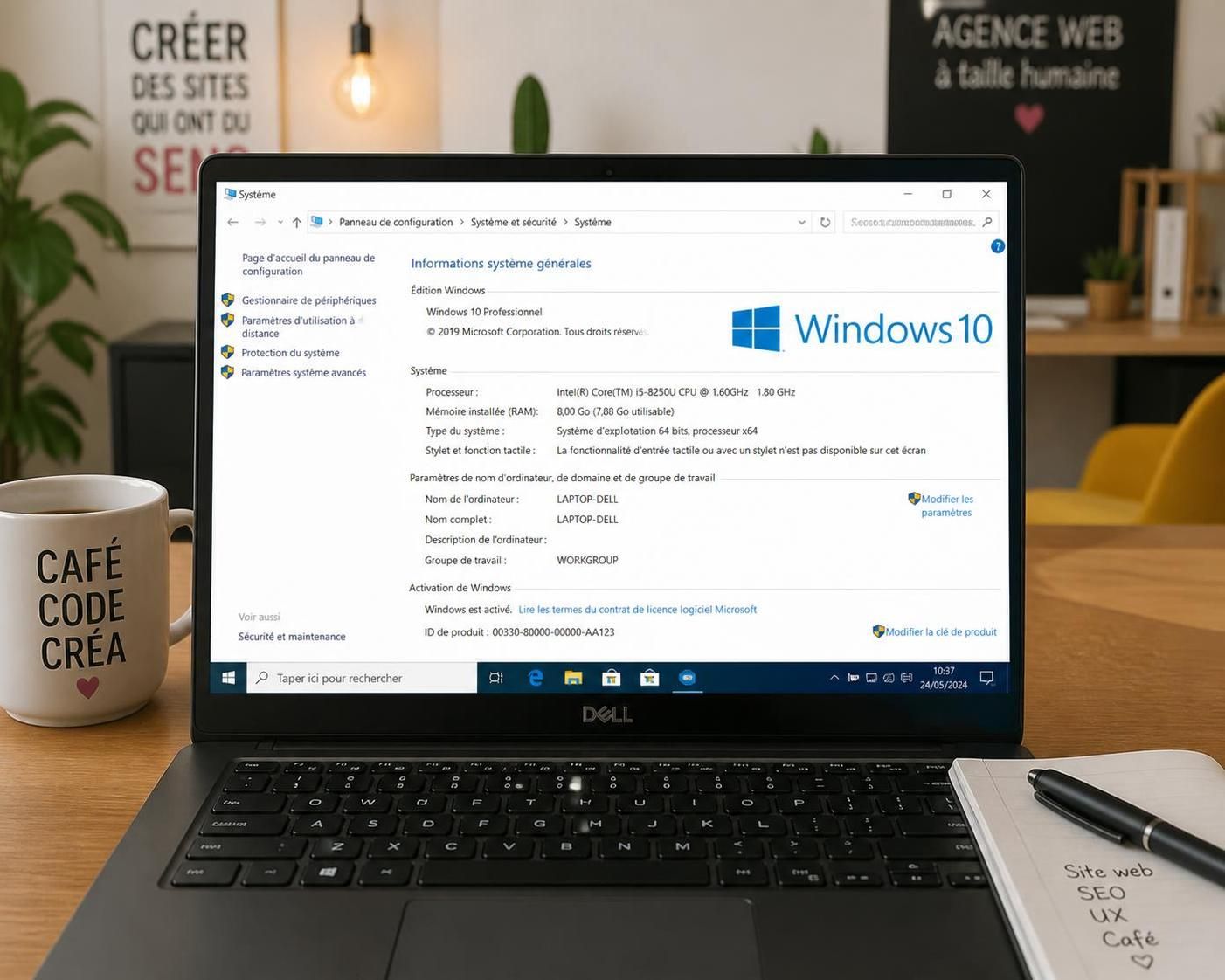
Dans cette page « À propos », tu vas trouver deux blocs très utiles. Le premier, souvent intitulé « Spécifications de l’appareil », te donne le modèle du processeur, la quantité de RAM et surtout la ligne Type du système. C’est là que tu vois clairement si tu es en « système d’exploitation 64 bits, processeur x64 » ou en 32 bits. Le second bloc, « Spécifications de Windows », rassemble l’édition (Famille, Professionnel…), la version, la date d’installation et parfois le numéro de build simplifié.
Ce simple écran suffit pour répondre à la plupart des questions techniques de base. Il devient précieux par exemple quand tu veux suivre un tutoriel pour installer Windows 10 sur un PC vierge ou quand tu envisages un passage à Windows 11 en vérifiant d’abord la compatibilité de ton matériel. Sur une flotte de plusieurs machines, cela permet aussi de repérer rapidement les postes qui ont pris du retard sur les mises à jour majeures.
Pour aller encore plus loin, il existe l’outil « Informations système », accessible via la recherche ou via certains raccourcis plus avancés. Cet utilitaire affiche une arborescence très détaillée de chaque composant matériel et logiciel. On y voit le nom exact du système, la version, la build, la configuration BIOS, le démarrage sécurisé, etc. C’est un peu l’IRM du PC. Pour un artisan ou un commerçant, ce sera peut-être excessif au quotidien, mais dans le cadre d’un audit par une agence ou un prestataire, ces données servent à documenter l’état réel du parc.
Ce détour par les paramètres n’est pas du temps perdu. Il t’évite d’installer un logiciel qui exige 8 Go de RAM sur un petit portable à 4 Go, ou de miser sur une mise à jour Windows 11 qui sera finalement bloquée. Mieux vaut cinq minutes pour bien lire ces informations système que plusieurs heures à rattraper une installation ratée.
Comparer les grandes versions de Windows 7 à Windows 11 pour se repérer
Pour beaucoup de structures locales, le parc informatique ressemble à un patchwork. Un poste récent en Windows 11, deux PC sous Windows 10, un vieil ordinateur en Windows 7 qui fait tourner un logiciel métier « qui ne supporte pas mieux »… Résultat, difficile d’avoir une vision claire de ce qui est à jour ou pas. Un tableau comparatif aide à y voir plus clair sur les grandes familles encore rencontrées en 2026.
| Nom du système d’exploitation | Support Microsoft | Où trouver la version | Cible typique |
|---|---|---|---|
| Windows 11 | Support courant, mises à jour régulières | Paramètres > Système > À propos + winver | PC récents, entreprises et particuliers équipés après 2021 |
| Windows 10 | Support étendu mais fin de vie programmée | Paramètres > Système > À propos + winver | Parc principal des TPE/PME, nombreux portables pros |
| Windows 8.1 | Support terminé | Paramètres PC > PC et périphériques > Informations sur le PC + winver | Machines anciennes à migrer ou remplacer |
| Windows 7 | Support terminé, risques de sécurité élevés | Clic droit sur Ordinateur > Propriétés | Postes « hérités » pour logiciels très spécifiques |
| Windows XP / Vista | Support terminé depuis longtemps | Clic droit sur (Mon) Ordinateur > Propriétés | Matériel obsolète à isoler ou recycler |
Ce tableau ne sert pas qu’à la culture générale. Il te donne des critères concrets pour décider d’une éventuelle mise à niveau. Un PC critique encore sous Windows 7, même s’il « fonctionne », expose ton activité à des risques de sécurité bien plus élevés que nécessaire. Savoir où aller vérifier la version te permet d’objectiver ces décisions, plutôt que de te fier à un ressenti du type « il n’est pas si vieux que ça ».
Si tu envisages à moyen terme une cohabitation Windows + Linux, par exemple via WSL comme expliqué dans ce tutoriel pour installer Linux sous Windows avec WSL, la version exacte joue aussi. Certaines fonctions ne sont disponibles que sur des Windows récents. Là encore, la connaissance précise de ta version devient une pièce centrale du puzzle.
En résumé, connaître le nom commercial ne suffit pas. Un Windows 10 de 2016 et un Windows 10 bien à jour n’offrent pas du tout les mêmes garanties, ni les mêmes fonctionnalités. Et c’est dans les écrans « À propos » et « Informations système » que tu peux vérifier ce niveau de maturité.
Anciennes versions : identifier Windows 8, 7, Vista et XP sans se perdre
Dans beaucoup de villes moyennes ou de territoires ruraux, il reste encore des machines sous Windows 8.1, 7, voire XP. Elles traînent souvent dans un coin du bureau, reliées à un périphérique ancien, ou servent pour un logiciel qui n’a jamais été mis à jour par l’éditeur. On peut discuter du risque, mais tant que ces postes existent, il vaut mieux savoir exactement ce qu’ils exécutent. Là aussi, quelques gestes simples suffisent pour identifier Windows.
Sur Windows 8 ou 8.1, la commande Windows + R puis « winver » fonctionne déjà. Tu obtiens la fenêtre « À propos de Windows » avec la version et la build. Pour plus de détails, il faut passer par les paramètres du PC, un peu différents de ceux de Windows 10. Sur un écran tactile, tu peux glisser ton doigt depuis le bord droit pour ouvrir les « Charms », puis toucher « Paramètres », puis « Modifier les paramètres du PC ». Avec une souris, tu amènes le pointeur dans le coin inférieur droit, tu remontes vers le haut pour faire apparaître le volet, puis tu cliques sur les mêmes options.
Dans ces paramètres, tu sélectionnes « PC et périphériques », puis « Informations sur le PC ». Tu y vois l’édition de Windows (par exemple « Windows 8.1 Professionnel »), la version et le type de système (32 ou 64 bits). C’est un peu caché, mais une fois le chemin retenu, on s’y fait. Sur ce type de machine, la vraie question à se poser est souvent : est-ce qu’il est pertinent d’investir dessus, ou vaut-il mieux programmer progressivement son remplacement ?
Pour Windows 7 et Windows Vista, le réflexe se situe plutôt du côté du panneau de configuration. Tu cliques sur le bouton Démarrer, puis tu tapes « Ordinateur » dans la zone de recherche. Tu fais ensuite un clic droit sur « Ordinateur » (ou « Poste de travail » selon la langue) puis tu choisis « Propriétés ». Une fenêtre s’ouvre avec, tout en haut, la section « Édition Windows » qui mentionne la version et l’édition, puis, plus bas, la partie « Système » avec le type (32/64 bits) et d’autres détails matériels.
Sous Windows XP, le principe est proche, mais les termes changent un peu. Tu ouvres le menu Démarrer, tu fais un clic droit sur « Mon ordinateur » et tu choisis « Propriétés ». Dans la fenêtre « Propriétés système », l’onglet « Général » affiche le nom du système. Si rien ne mentionne explicitement 64 bits, c’est quasiment toujours une version 32 bits. Quand c’est une édition 64 bits, cela apparaît noir sur blanc.
Pourquoi prendre le temps de le faire sur ces vieilles machines ? D’abord pour cartographier ton parc : savoir combien de postes sont franchement obsolètes, lesquels peuvent encore encaisser une migration vers un Windows plus récent, et lesquels doivent être isolés du réseau pour limiter les failles. Ensuite, pour anticiper les coûts : entre une montée de version vers Windows 10 ou 11 et un remplacement complet, le budget n’est pas le même.
On voit clairement, chez beaucoup de petites structures, des postes sous Windows 7 utilisés uniquement pour un vieux logiciel de compta ou de gestion de stock. Tant que le logiciel n’a pas été remplacé, ces machines survivent. Dans cette configuration, connaître précisément la version et le contexte aide au moins à prendre des mesures de sécurité basiques : compte limité, absence de navigation web, sauvegardes externes régulières. Là encore, tout commence par une identification propre de ce qui tourne.
Pourquoi la version Windows impacte la sécurité, les logiciels et les formations
On pourrait se contenter de dire « tant que le PC s’allume, tout va bien ». C’est souvent ce qui se passe dans les petites structures où le numérique reste un outil plus qu’un sujet de stratégie. Sauf qu’en réalité, la version Windows conditionne trois aspects clés : la sécurité, la compatibilité logicielle et le contenu même des formations que tu peux suivre. Ignorer ce paramètre revient un peu à rouler avec une voiture dont on ne connaît pas l’année ni le modèle exact, tout en espérant que toutes les pièces détachées iront.
Sur la sécurité, le principe est simple. Microsoft publie régulièrement des mises à jour pour corriger des failles et renforcer le système. À partir du moment où un Windows sort du support, ces correctifs s’arrêtent. Un poste sous Windows 7 connecté à Internet se transforme alors en cible facile, même si tu ne vas que sur deux ou trois sites par jour. Connaître la version précise te permet de vérifier si ton OS est encore suivi ou non, et donc de hiérarchiser les urgences.
Côté logiciels, la situation est tout aussi dépendante. De plus en plus d’éditeurs fixent un plancher : « Windows 10 64 bits version 20H2 ou plus récent », par exemple. Les suites bureautiques, les outils graphiques, les logiciels métier évoluent en supposant un niveau minimal de fonctionnalités dans le système. Si ton Windows est trop ancien, l’installation se bloque, ou pire, le logiciel tourne mais de manière instable. D’où l’intérêt de vérifier la version avant d’acheter une licence ou de planifier un déploiement.
Pour les formations, notamment en bureautique, en cybersécurité ou en outils collaboratifs, la version joue aussi. Suivre une session basée sur Windows 11 quand ton parc est encore massif sous Windows 8.1 va créer une dissonance permanente. Les menus ne correspondent pas, les raccourcis changent, les captures d’écran ne parlent pas aux utilisateurs. On le voit très souvent lors de formations sécurité (on en parle d’ailleurs dans cet article sur le coût d’une formation cybersécurité) : les heures sont bien mieux utilisées quand l’environnement de formation colle à la réalité des postes.
Un autre sujet, un peu moins visible, concerne les contraintes matérielles. Certaines mises à jour de Windows 11, par exemple, exigent des prérequis spécifiques en matière de processeur, de TPM ou de Secure Boot. Sans une lecture attentive des informations système, difficile de savoir si ton PC peut suivre ou non. Là aussi, connaître exactement ce que tu as, c’est gagner en visibilité sur ce que tu peux faire demain.
L’insight à garder en tête est simple : tu n’achètes pas un logiciel ou une formation pour ton « PC en général », mais pour un PC sous une version précise de Windows, avec des capacités concrètes. Plus tu maîtrises ces éléments, moins tu subis, plus tu décides.
Bonnes pratiques pour garder son PC à jour et éviter les mauvaises surprises
Une fois que tu sais identifier Windows et lire correctement les écrans « À propos » ou « Propriétés système », la question suivante arrive vite : que faire de ces informations ? Il ne s’agit pas de passer ton temps dans les paramètres Windows, mais d’installer quelques routines simples qui sécurisent ton environnement et te permettent de planifier l’évolution de ton parc sans stress.
Première habitude utile : consigner quelque part la configuration de base de chaque poste. Pour une petite structure, un simple tableau (Excel, Google Sheets, peu importe) avec le nom de l’utilisateur, le modèle du PC, la version de Windows, l’édition et la date approximative d’achat suffit. Tu peux remplir une grande partie de ces colonnes à partir des informations système vues plus haut. Cette cartographie t’aidera ensuite à prioriser les remplacements ou les mises à niveau.
Deuxième réflexe : activer et surveiller Windows Update, sans pour autant faire confiance aveuglément au tout automatique. Sur Windows 10 et 11, l’outil se charge de la plupart des mises à jour de sécurité et des évolutions mineures. Mais pour les grosses versions (21H2, 22H2, etc.), il peut se montrer plus prudent, surtout sur du matériel ancien. Un passage régulier dans les paramètres Windows, rubrique « Mise à jour et sécurité », permet de vérifier si ton PC n’est pas resté coincé sur une version trop ancienne.
Troisième point, souvent sous-estimé : anticiper les transitions plutôt que les subir. Si tu sais par exemple que ton parc est massivement en Windows 10 et que la fin de support approche, tu peux envisager dès maintenant les scénarios possibles. Migration vers Windows 11 pour les machines compatibles, renouvellement du matériel qui ne suit pas, adoption partielle d’autres environnements comme Linux pour certains usages spécifiques (ce billet sur Linux comme système libre donne d’ailleurs des pistes intéressantes). Plus tu t’y prends tôt, plus tu gardes la main sur le calendrier.
Pour finir, un dernier conseil pratique : forme un référent en interne, même si ce n’est pas un « informaticien » de métier. Une personne qui sait ouvrir les bons écrans, lire une version, faire une capture d’écran (les raccourcis de capture d’écran aident bien) et transmettre ces infos au prestataire. Cela réduit énormément les allers-retours flous du type « j’ai un message bizarre mais je ne sais pas ce que c’est ».
En somme, connaître la version de Windows installée sur ton PC n’est pas un détail technique réservé aux geeks. C’est une brique de base pour piloter ton environnement numérique, choisir les bons logiciels, suivre les bonnes formations et garder une longueur d’avance sur les pannes évitables.
Comment connaître rapidement la version de Windows installée sur mon PC ?
Le moyen le plus rapide consiste à utiliser la commande winver. Appuie sur les touches Windows + R pour ouvrir la fenêtre Exécuter, tape winver puis valide avec Entrée. Une fenêtre s’ouvre et affiche le nom du système d’exploitation (Windows 10, Windows 11, etc.), la version et le numéro de build.
Où voir si mon Windows est en 32 bits ou 64 bits ?
Sur Windows 10 et 11, ouvre le menu Démarrer, accède aux paramètres, puis à la rubrique Système et enfin À propos. Dans la section Spécifications de l’appareil, la ligne Type du système indique clairement si tu es en système d’exploitation 32 bits ou 64 bits. Sur Windows 7, tu retrouves la même information via un clic droit sur Ordinateur puis Propriétés.
Quelle est la différence entre version et édition de Windows ?
La version correspond à la grande mise à jour du système (par exemple 21H2 ou 22H2) et détermine le niveau de fonctionnalités et de sécurité. L’édition indique le type de Windows (Famille, Professionnel, Entreprise, etc.), qui conditionne l’accès à certaines options comme le chiffrement BitLocker ou la gestion de domaine. Les deux informations se trouvent dans la page À propos des paramètres Windows.
Comment savoir si ma version de Windows est encore supportée par Microsoft ?
Une fois la version identifiée avec winver ou dans les paramètres, tu peux la comparer aux informations de support publiées par Microsoft sur son site. De manière générale, Windows 11 et les versions récentes de Windows 10 bénéficient encore de mises à jour. Windows 7, Vista, XP et Windows 8.1 ne sont plus pris en charge, ce qui signifie absence de correctifs de sécurité.
Dois-je forcément mettre à jour mon PC si ma version de Windows est ancienne ?
Si ta version de Windows n’est plus supportée, une mise à jour ou un remplacement de la machine est fortement recommandé, surtout si le PC est connecté à Internet. Pour une version encore supportée mais en retard sur les mises à jour, tu peux planifier une mise à niveau en tenant compte de la compatibilité matérielle et logicielle. L’important est de baser la décision sur des informations système fiables plutôt que sur une simple impression que « tout va bien ».
