
Installer Windows 10 sur un PC vierge peut ressembler à un saut dans le vide : aucune interface, aucun bouton familier, juste un écran noir et quelques lignes cryptiques du BIOS. Pourtant, avec une bonne préparation, une clé USB bootable bien faite et quelques réglages ciblés, l’opération devient surtout une histoire de méthode.
Entre le téléchargement ISO, le partitionnement disque et l’activation Windows, chaque étape peut faire gagner ou perdre un temps précieux, surtout quand le PC doit servir rapidement dans un bureau, un commerce ou un atelier.
Pour suivre le fil, considérons un cas concret : un artisan local qui vient de s’acheter un PC vierge pour gérer sa facturation, ses plans et un peu de bureautique. Pas de système préinstallé, pas d’informaticien sous la main, juste une connexion Internet correcte et une clé USB de 16 Go.
L’objectif est simple : installer Windows 10 proprement, optimiser la préparation installation, éviter les pièges du BIOS, puis verrouiller la sécurité système dès le premier démarrage. En toile de fond, une contrainte que beaucoup connaissent : peu de temps, peu de marge d’erreur et le besoin que la machine soit fiable sur la durée.
En bref
- Préparer le terrain : vérifier la compatibilité matérielle, récupérer une licence, anticiper le partitionnement disque et la future activation Windows.
- Créer une clé USB bootable : télécharger l’outil officiel, lancer le téléchargement ISO de Windows 10 et transformer la clé en support d’installation.
- Configurer le BIOS/UEFI : ajuster l’ordre de démarrage, gérer le Secure Boot et s’assurer que le PC vierge sait démarrer sur la clé.
- Suivre l’installation pas à pas : choisir les bonnes options, créer ou formater les partitions, laisser l’installeur faire son travail sans précipitation.
- Finaliser et sécuriser : activation Windows, mise à jour drivers, réglages de la sécurité système et premiers outils pour un PC prêt à travailler.
Préparation installation sur un PC vierge : matériel, licence et stratégie de disque
Avant de lancer un téléchargement ISO au hasard, prendre une demi-heure pour cadrer le projet évite une bonne partie des galères. Sur un PC vierge, le moindre oubli se paie cash, parce qu’il n’y a pas de système de secours pour contourner un souci d’installation.
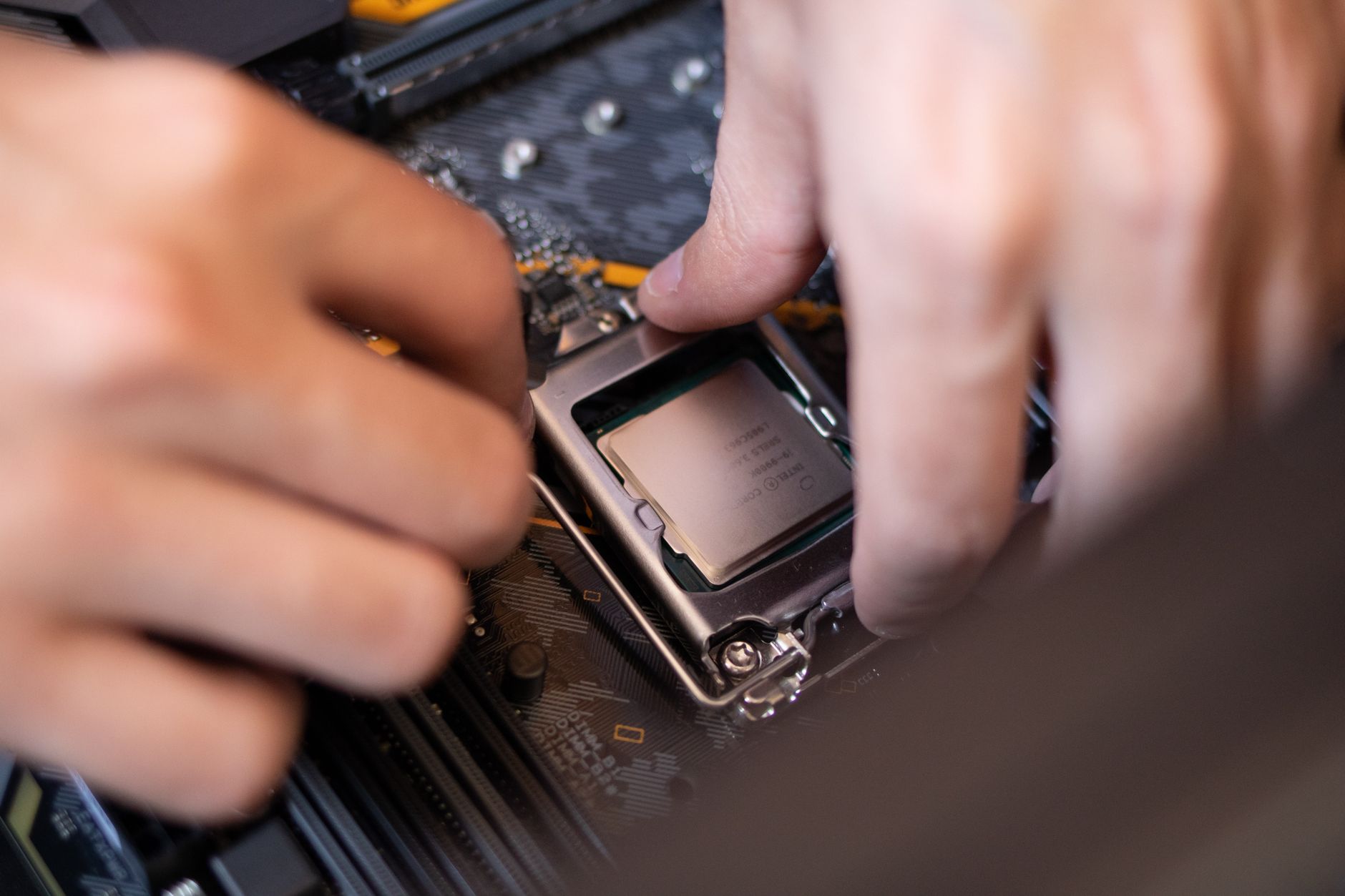
La préparation installation n’est pas du luxe, c’est la condition pour installer Windows 10 une seule fois, proprement.
Première étape, le matériel. Pour un usage pro léger ou mixte (bureautique, web, quelques outils métier), un combo très standard tient la route : 8 Go de RAM, un SSD de 256 ou 512 Go, et un processeur récent, même d’entrée de gamme. En dessous, Windows 10 démarre, mais le confort disparaît vite dès que plusieurs fenêtres sont ouvertes. Certains choisissent encore le disque dur mécanique pour économiser, mais sur un PC vierge, ce choix ralentit tout : démarrage, installation, mises à jour, tout devient lent.
Deuxième point souvent oublié : la licence. Pour l’activation Windows, deux options dominent. Soit une clé de produit classique de 25 caractères, souvent achetée via un revendeur sérieux. Soit une licence numérique liée à un compte Microsoft ou au matériel, ce qui simplifie la réactivation en cas de réinstallation. Sur de nombreuses cartes mères modernes, la clé est intégrée directement dans le firmware. Dans ce cas, l’installeur repère la clé tout seul, sans saisie manuelle.
La réflexion sur le disque mérite aussi un arrêt. Sur un PC vierge, rien n’empêche de tout mettre sur une seule grosse partition, mais ce n’est pas le choix le plus futé. Séparer le système et les données permet de réinstaller Windows 10 plus tard sans toucher aux documents. Par exemple, une partition C: de 120 à 200 Go pour le système et les applications, puis une partition D: pour les fichiers métiers. Pour un commerce ou une petite structure, ce simple découpage facilite déjà beaucoup la maintenance.
Pour ceux qui jonglent entre plusieurs environnements, cette phase de préparation est aussi le moment de se demander si seule l’installation de Windows 10 suffit. Certains ajoutent un Linux léger ou même un environnement de développement Windows spécifique. Des ressources comme ce guide pour développeurs sur Windows donnent une bonne vision des usages plus techniques, et d’autres préfèrent carrément cohabiter avec un système libre, comme expliqué dans des contenus dédiés aux distributions Linux.
Dernier point de cette mise en route : l’usage envisagé. Un PC vierge destiné à piloter de la bureautique classique ne se prépare pas de la même manière qu’une machine pour montage vidéo ou pour jouer. Le partitionnement disque, la capacité de stockage ou le type de processeur ne seront pas calibrés pareil. Croiser ces questions en amont donne un cadre solide, qui permettra de mieux enchaîner sur la création de la clé USB bootable.
Créer une clé USB bootable Windows 10 avec téléchargement ISO officiel
Dès que le matériel est validé, la priorité devient la création d’un support fiable pour installer Windows 10. La méthode la plus simple consiste à utiliser l’outil officiel de Microsoft. L’idée est claire : télécharger l’image de Windows 10 depuis une source sûre, puis transformer une simple clé en véritable média d’installation.
Concrètement, il faut une clé USB d’au moins 8 Go, de préférence 16 Go, vierge de tout fichier important. La raison est simple : la création de la clé USB bootable supprime tout ce qui s’y trouve. Pour gagner du temps, un modèle en USB 3.0 ou plus récent améliore la vitesse, surtout pendant la phase de copie des fichiers et du premier démarrage.
Sur le site de Microsoft, la section dédiée permet de récupérer le petit exécutable qui gère tout le processus, généralement nommé MediaCreationTool. Lancer cet outil ouvre une série d’écrans guidés. Après acceptation des conditions, la bonne option consiste à choisir « Créer un support d’installation pour un autre PC ». C’est ce choix qui autorise la préparation d’une clé pour un PC vierge qui n’a pas encore d’OS.
Arrive ensuite le moment des paramètres : langue, édition, architecture (32 ou 64 bits). En 2026, le 64 bits s’impose dans la quasi-totalité des cas, à moins de devoir maintenir un matériel très ancien. L’outil propose souvent de reprendre automatiquement les paramètres de la machine utilisée, mais rien n’empêche d’ajuster manuellement si la clé est destinée à un autre PC, par exemple un poste plus récent au bureau.
Une fois ces détails validés, il faut pointer l’outil vers la clé USB ou demander un simple téléchargement ISO. La première option est la plus directe pour un PC vierge. La seconde reste utile pour ceux qui veulent garder une image disque de côté, graver un DVD ou l’utiliser dans une machine virtuelle. Le téléchargement ISO se lance alors, avant d’être automatiquement déployé sur le support. La durée dépend beaucoup de la qualité de la connexion et des performances de la clé.
D’ailleurs, la logique reste la même pour d’autres versions du système, par exemple pour préparer une montée vers la version plus récente de Microsoft. Des ressources comme ce guide sur les prérequis Windows 11 ou encore l’article sur l’upgrade Windows 8, 10 et 11 (voir ici) montrent bien que la création d’un support d’installation sérieux repose toujours sur les mêmes briques : image officielle, support fiable et paramétrage cohérent.
Au bout du processus, l’outil affiche un message indiquant que la clé USB bootable est prête. À partir de là, la clé représente le point de départ de l’installation, que ce soit pour une première mise en place sur un PC vierge, une réinstallation propre ou un dépannage sur une machine plantée. La prochaine étape se joue alors dans la configuration BIOS et le démarrage sur ce support.
Installer Windows 10 pas à pas : partitionnement disque et choix d’options
Quand l’écran d’installation s’affiche, la tentation est grande de cliquer sur « Suivant » sans réfléchir. Sur un PC vierge, cette rapidité peut passer, mais dès qu’un disque contient déjà quelque chose, mieux vaut prendre quelques minutes pour lire et comprendre les étapes. Le cœur de cette phase tient en un mot : partitionnement.
Après le premier écran, le bouton « Installer maintenant » lance le processus. Vient rapidement la question de la clé de produit. Si le PC n’a jamais connu Windows 10, saisir la clé à ce moment sécurise tout de suite l’activation Windows future. Si la licence est numérique ou déjà intégrée au matériel, un simple clic sur « Je n’ai pas de clé de produit » suffit, l’activation se fera plus tard automatiquement dès que le système verra Internet.
Le choix de l’édition suit, en veillant à sélectionner la version correspondant à la licence. Pour la plupart des petites structures, Windows 10 Famille ou Pro couvre tous les besoins. Une fois cette étape confirmée, l’installeur propose deux options : mise à niveau ou installation personnalisée. Sur un PC vierge, l’installation personnalisée est la seule pertinente, puisqu’aucun système existant n’attend sur le disque.
La fenêtre suivante liste les disques et partitions visibles. Sur un PC vraiment vierge avec un SSD neuf, une seule ligne « Espace non alloué » apparaît. Cliquer sur « Nouveau » permet de définir la taille de la partition système. Laisser Windows 10 créer plusieurs partitions auxiliaires (système, MSR, récupération) reste la meilleure idée : ces petits espaces servent à la gestion du démarrage et de la réparation du système.
Pour clarifier les choix possibles, un tableau récapitulatif aide à visualiser les cas fréquents :
| Situation | Action recommandée | Résultat pour l’installation |
|---|---|---|
| Disque neuf sans partition | Créer une partition principale C: puis laisser Windows générer les partitions système | Installation propre, structure moderne en GPT adaptée à l’UEFI |
| Ancien disque avec partitions inutiles | Supprimer les partitions non nécessaires après sauvegarde des données | Réduction des risques de conflits, démarrage plus clair |
| Besoin de séparer système et données | Créer deux partitions, une pour Windows, une pour les fichiers | Réinstallation future simplifiée, données plus faciles à protéger |
| Erreur d’incompatibilité de format (MBR/GPT) | Basculer en mode UEFI dans le BIOS ou convertir le disque au bon format | Alignement des réglages firmware et disque, installation sans blocage |
Une fois la partition cible sélectionnée, l’installation copie les fichiers, applique les fonctionnalités et prépare les premiers paramètres. Le PC redémarre plusieurs fois, parfois avec des messages qui semblent figés quelques minutes. Tant que les points de progression bougent et qu’aucune erreur n’apparaît, patience.
Au premier vrai démarrage sur le disque, la configuration initiale commence : région, langue, clavier, connexion réseau, compte Microsoft ou compte local. Pour un usage pro, choisir un mot de passe solide dès ce moment évite des oublis plus tard. La sécurité système se joue déjà ici : activer par exemple la saisie d’un code PIN, ou prévoir rapidement une solution de sauvegarde, limite les dégâts en cas de souci futur.
En fin de parcours, le bureau de Windows 10 se charge pour la première fois. À ce stade, le PC vierge n’en est plus un. Il dispose d’un système utilisable, mais encore brut, sans mise à jour drivers complète ni logiciels métier. La vraie vie de la machine commence maintenant, avec une dernière grosse brique à poser : activation Windows, pilotes et sécurité.
Activation Windows, mise à jour drivers et sécurité système après installation
Un PC qui vient de terminer l’installation de Windows 10 n’est pas encore prêt à être laissé entre toutes les mains. Tant que l’activation Windows n’est pas réglée et que les pilotes ne sont pas tous à jour, certains comportements étranges peuvent apparaître : résolution d’écran limitée, son absent, réseau instable. Cette phase de finition conditionne la stabilité future.
Premier arrêt dans les paramètres, rubrique « Mise à jour et sécurité ». L’onglet « Activation » indique clairement si le système est reconnu comme authentique. Si la licence est numérique, la connexion à Internet suffit en général pour voir le message d’activation réussie. Si ce n’est pas le cas, l’option « Modifier la clé de produit » permet de saisir manuellement la suite de 25 caractères. Une fois validée, le système bascule dans un état durable, sans filigrane ni blocage de personnalisation.
Ensuite, direction les « Windows Update ». Lancer une recherche manuelle déclenche souvent une longue série de correctifs, de mises à jour de sécurité et parfois de nouveaux pilotes. Laisser cette phase aller jusqu’au bout, quitte à redémarrer deux ou trois fois, change radicalement la stabilité de la machine. Beaucoup de soucis d’affichage ou de périphériques viennent simplement de mises à jour drivers jamais appliquées.
Pour les composants plus spécifiques, comme une carte graphique dédiée ou un contrôleur réseau un peu exotique, passer par le site du constructeur reste utile. Installer les pilotes officiels adaptés au modèle exact garantit de meilleures performances, mais aussi moins de bugs. Un utilisateur qui doit ensuite exploiter des outils de data, de montage ou de reporting avancé, par exemple avec des solutions type Microsoft Power BI, a tout intérêt à fiabiliser la couche matérielle dès le départ.
Côté sécurité système, plusieurs réflexes méritent de devenir des automatismes. D’abord, vérifier que l’antivirus intégré, Microsoft Defender, est bien actif et à jour. Pour une petite structure sans équipe IT, ce module offre déjà un niveau de protection correct, à condition de ne pas le désactiver pour « aller plus vite ». Ensuite, configurer un plan de sauvegarde, ne serait-ce qu’avec un disque externe ou un espace cloud, évite de tout perdre en cas de panne du SSD ou de mauvaise manipulation.
Autre point jamais assez mentionné : la gestion des fichiers sensibles. Installer dès le départ un outil capable de manipuler correctement les documents, les fusionner ou les adapter, comme ceux qui traitent les fichiers PDF, évite les bricolages hasardeux. Des ressources du type présentation d’outils PDF comme Sejda peuvent inspirer de bonnes pratiques pour les petites structures qui manipulent beaucoup de documents administratifs.
Enfin, une fois les mises à jour passées, les pilotes stabilisés et la licence validée, vient le moment de faire une première image de sauvegarde ou au minimum un point de restauration. Ce cliché servira de filet de sécurité si une installation future de logiciel pose problème. Revenir à un état propre prend alors quelques minutes, au lieu de relancer tout le processus d’installation depuis la clé USB bootable.
À partir de là, le PC initialement vierge devient une machine de travail fiable, prête pour les logiciels métier, la messagerie, les outils de création ou de gestion qui feront sa vraie valeur sur le terrain.
Quelle taille de clé USB choisir pour installer Windows 10 sur un PC vierge ?
Une clé d’au moins 8 Go suffit en théorie, mais une clé de 16 Go en USB 3.0 offre une meilleure marge et des temps de copie plus rapides. L’essentiel est qu’elle soit vide, car la création du support d’installation formate entièrement la clé.
Faut-il absolument une clé de produit pour installer Windows 10 ?
L’installation peut se faire sans saisir de clé, surtout si la licence est déjà liée au matériel ou à un compte Microsoft. Dans ce cas, Windows s’active automatiquement une fois connecté à Internet. Sans licence valide, le système reste utilisable mais avec des limitations (filigrane, impossibilité de personnaliser certains éléments).
Que faire si le PC ne démarre pas sur la clé USB bootable ?
Commence par vérifier l’ordre de démarrage dans le BIOS ou utilise le menu de démarrage rapide (F12, Échap, F2 selon les marques). Si la clé n’apparaît pas, essaye un autre port USB, puis désactive temporairement le Secure Boot. En dernier recours, recrée la clé avec l’outil officiel en t’assurant que le téléchargement ISO est allé au bout.
Comment gérer le partitionnement disque lors de l’installation ?
Sur un disque neuf, laisser l’installeur créer les partitions nécessaires reste la meilleure solution. Si tu veux séparer système et données, crée une première partition pour Windows (120 à 200 Go) puis une seconde pour les fichiers. Sur un ancien disque, sauvegarde d’abord les données, puis supprime les partitions inutiles avant de relancer l’installation.
Quelles étapes suivre juste après l’installation de Windows 10 ?
Une fois sur le bureau, vérifie l’activation dans les paramètres, lance Windows Update jusqu’à ce qu’aucune mise à jour ne reste en attente, installe les pilotes spécifiques depuis les sites constructeurs si besoin, et configure un minimum de sécurité : mot de passe solide, antivirus actif, et une solution de sauvegarde régulière.
